※本記事はHitem3Dのプロモーションを含みます。
画像から作った3Dモデルを、実際にフィギュアとして印刷できました。使ったのは、当時「Hitem3D」と呼ばれていた3D生成AIです。2026年9月22日に確認した公式サイトは「Hi3D」表記になっています。この記事では、現在のサービス情報と、私が2025年11月にHitem3D v1.5で行った実験を分けて紹介します。
| 先に知りたいこと | この記事の結果 |
|---|---|
| 何を作った? | 緑アフロのしぶちょーアイコンを元にした全身フィギュア |
| どこまで自動? | 画像から立体の生成まで。画像の準備、スライサーでの着色、印刷設定は別作業 |
| 印刷できた? | Bambu Lab A1+AMS Liteで4色印刷。印刷時間は14時間 |
| 失敗は? | OBJの取り込みが私の環境では安定せずSTLを使用。サポート除去で指の一部を破損 |
| いま無料で試せる? | 現行料金ページにはFreeプランあり。無料・有料でモデルの公開範囲と利用条件が異なる |
Hi3D(旧Hitem3D)とは? 現在の名称・料金・商用利用
Hi3Dは画像などを基に3Dモデルを生成するサービスです。旧公式URLのhitem3d.aiは、確認時点でhi3d.aiへ転送されました。名称が変わっても、この記事の実験に使ったのは2025年のHitem3D v1.5です。以下の旧画面を、現在の操作画面と読み替えないようにしてください。
Hitem3D: Next-Gen 3D Model Generator, Powered by AI
2026年9月22日に現行公式サイトと料金ページを確認しました。公式にはテキストや画像を起点にした生成、複数視点の入力などが案内されています。本文で扱うv1.5は当時のモデルであり、現在の最新モデルを実測したレビューではありません。
| プラン | クレジットの案内 | モデルの利用条件の案内 |
|---|---|---|
| Free | 100クレジット/lifetime(一度きりの枠) | Public models(CC BY 4.0) |
| Pro | 1,000クレジット/月 | Private & commercial use |
| Max | 2,400クレジット/月 | Private & commercial use |
| Ultra | 8,000クレジット/月 | Private & commercial use |
上表は確認日時点の公式料金ページの表示です。無料枠は「毎月100クレジット」ではありません。また、クレジット数と生成できる回数は同じではなく、選択する処理で消費量が変わります。支払額は契約期間・通貨などを含め、申込画面で確認してください。
無料プランのCC BY 4.0と、有料プランの非公開・商用利用の案内は区別しましょう。生成物を販売する場合は、プランの利用規約に加え、入力画像の著作権や人物・キャラクターの利用権も確認する必要があります。「有料なら、どんな画像から作ったものでも自由に売れる」という意味ではありません。
2025年のHitem3D v1.5で試したこと
ここからは、当時の画面と実際に作ったものを使った体験記です。下の細かな造形は当時の紹介画面の例で、私がすべてを印刷して検証した結果ではありません。
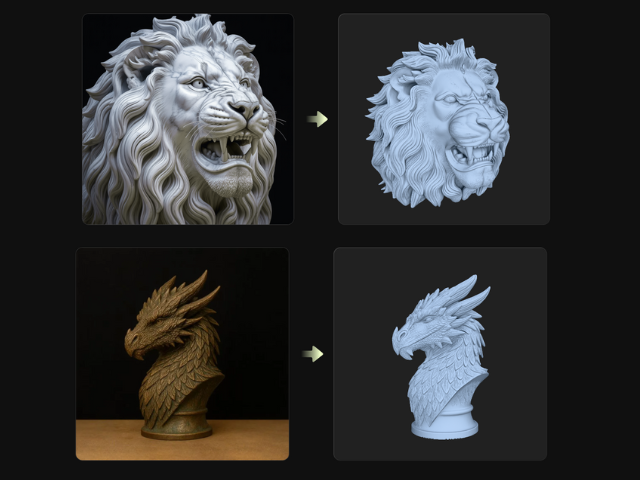
私が面白いと感じたのは、3Dモデリングの操作を一から覚える前に、手元の画像を立体にして試せることです。ただし、見た目が細かいことと、狙った寸法や強度で印刷できることは別。今回はキャラクターフィギュアを題材に、どこまで形にできるかを試しました。
当時の3D生成AIの話題は、PODCAST「おちつきAIラジオ」でも取り上げています。

画像の入力と生成設定
私が使った当時のHitem3Dは、画像を入力して3Dモデルを生成する流れでした。現在のサービスでは機能が増えているため、以下はv1.5の操作記録として見てください。
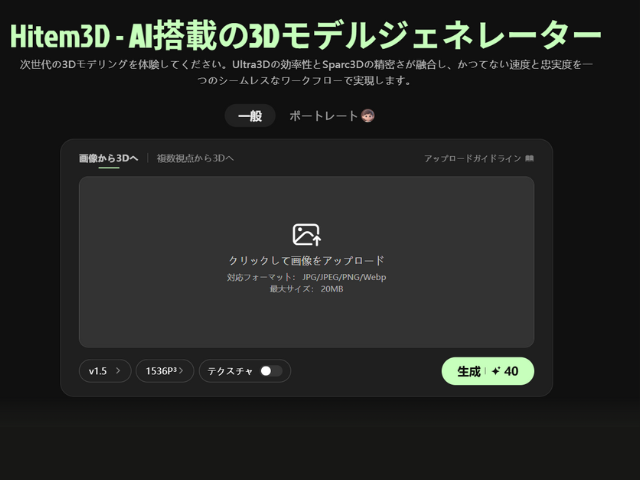
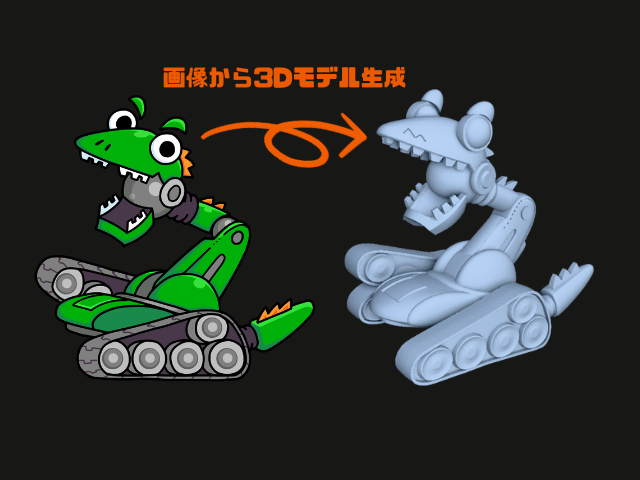
画像は1枚でも入力できます。今回は見えない部分も伝えたかったので、複数視点の画像を準備しました。複数の画像同士で形が食い違うと意図が伝わりにくいため、同じキャラクターとして整合しているかを先に見ておくとよいでしょう。
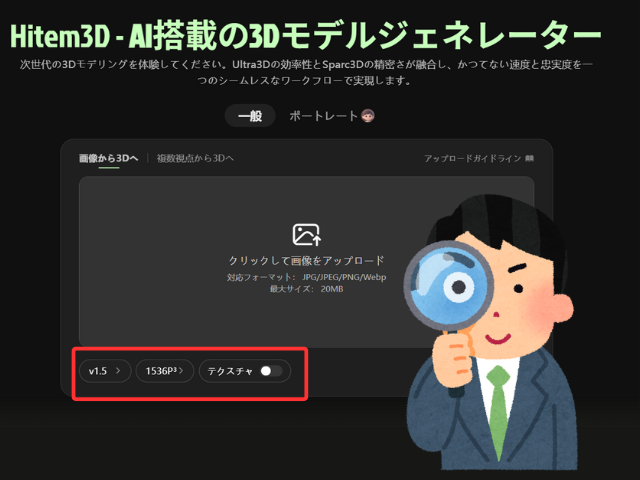
当時のモデルや解像度、テクスチャの設定は、この部分にまとまっていました。
モデルのバージョンと解像度
記事執筆時の2025年11月にはv1.5を使用しました。以下の比較画像にある512P³、1024P³、1536P³などは、当時のサービスが表示していた解像度の設定名です。出力ファイルのポリゴン数や、印刷後の寸法精度をそのまま表す数値ではありません。
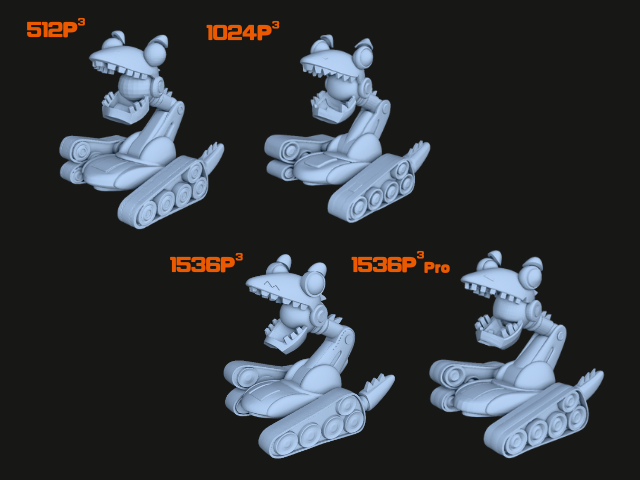
この例では、高い解像度の設定ほど表情などの細部がはっきり見えました。ただし、使う画像や形によって結果は変わります。細かい形が作れても、プリンタで再現できる太さがあるかは、別に確かめる必要があります。
テクスチャ
当時は形状だけの生成と、色や模様に相当するテクスチャの生成を選べました。下の画像はその比較です。生成段階で付いた色が、手元のスライサーやプリンタへ自動で引き継がれるとは限らない点には注意しましょう。
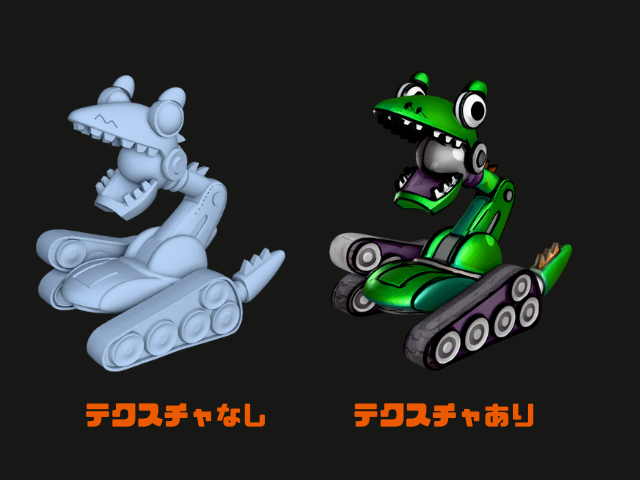
人物向けのポートレートモードもありましたが、この記事では十分に試していません。ここからは、実際に印刷したフィギュアを見ていきます。
自分のアイコンからフィギュアを作る手順
題材は、長年使っている緑アフロのしぶちょーアイコン。これを現実世界に召喚していきます!!
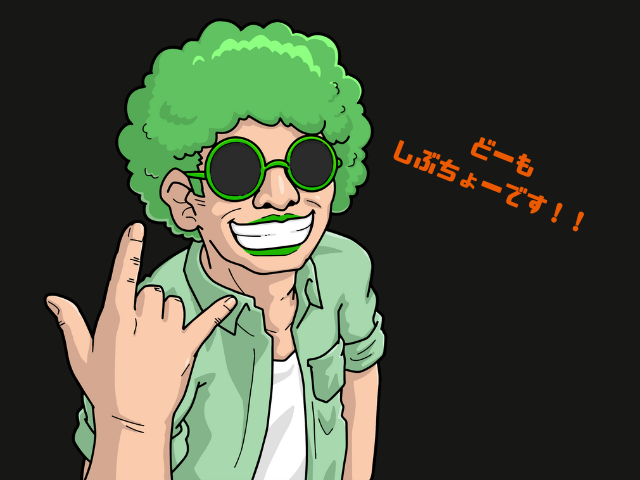
1. 全身の画像と複数視点を準備する
元のアイコンには下半身がありません。そこで当時の画像生成AI、Nano Banana(Gemini 2.5 Flash Image)で、全身のフィギュア画像を作りました。

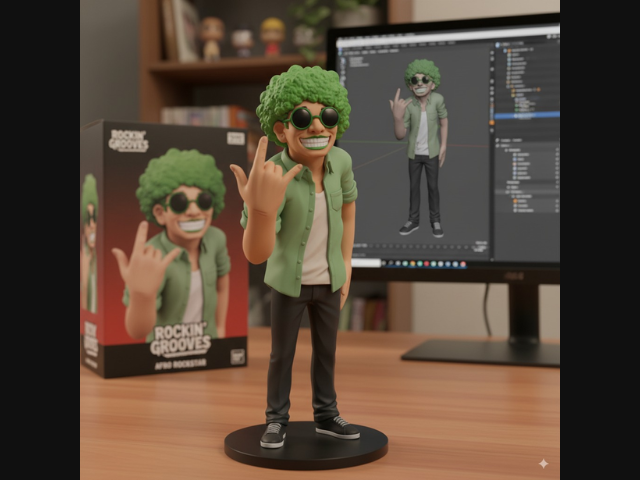
そのままでは背景も入っていたので、フィギュアだけの画像を作り直しました。
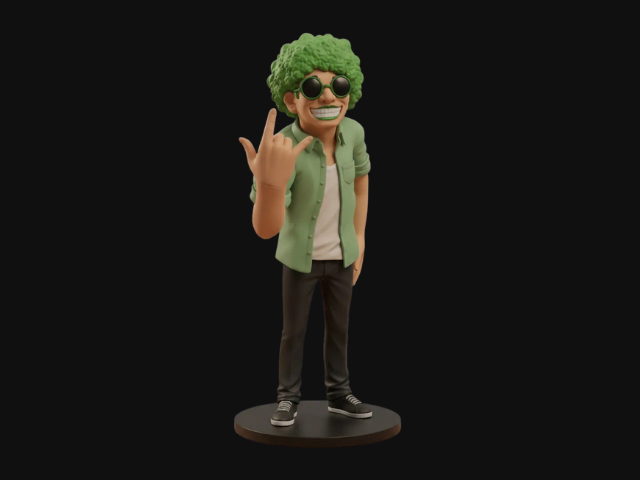
続いて複数視点の画像を生成しました。ここで作った画像が、3Dモデルの元になります。
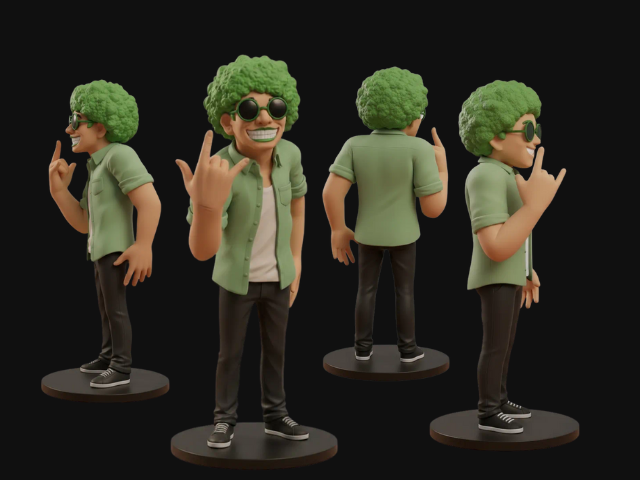
2. Hitem3Dで3Dモデルを生成する
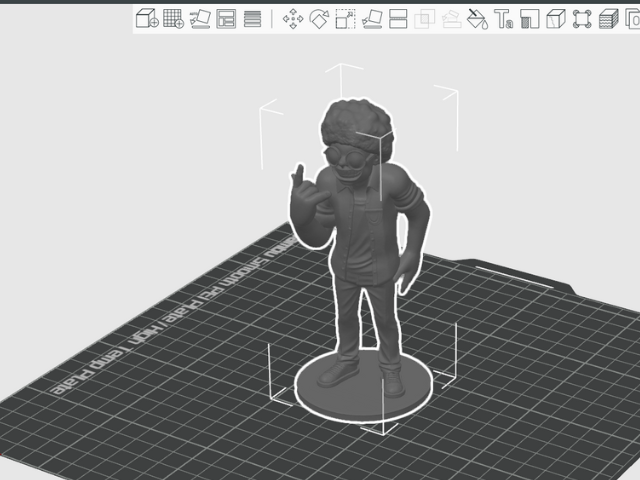
準備した画像をHitem3Dへ入力。私の実験では数分で、下のような立体モデルができました。これは当時の1例で、現在の待ち時間や毎回の成功率を示すものではありません。
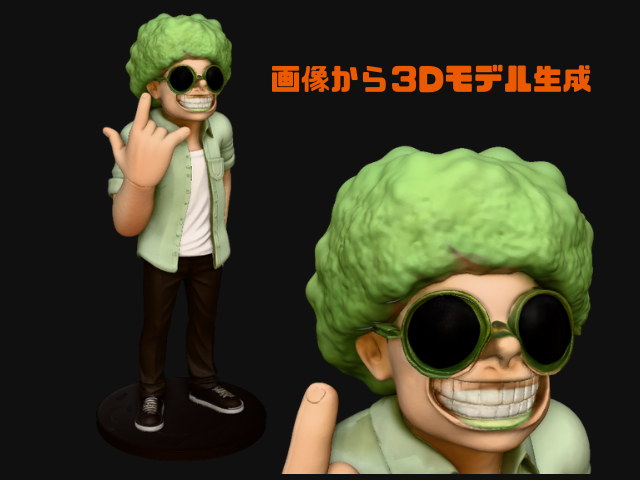
思った以上に形になっています。ただ、腕は元のアイコンから想像していたよりも太めでした。画像にない部分をAIが補うので、寸法を指定して作るCADとは違うものとして見るのがよさそうです。
3. STLを書き出し、スライサーで4色に塗る
印刷に使ったのはBambu Lab A1+AMS Lite。緑、肌色、白、黒の4色で出力しました。
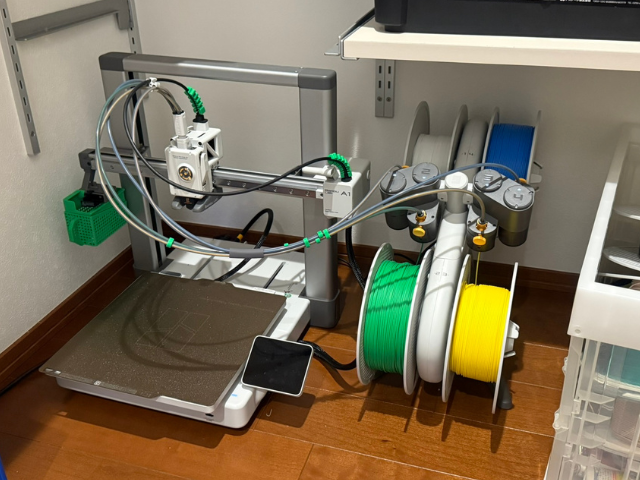
当時の画面ではGLB、OBJ、STL、FBXの形式が選べました。私の環境ではOBJの取り込みが安定しなかったため、今回はSTLを使用。色情報は引き継がず、スライサー上で手動で塗り分けました。現行の出力形式や読み込み方法は、利用するサービスとスライサーの組み合わせで確認してください。
4. 印刷してサポートを外す
印刷の途中の写真は撮り忘れてしまいましたが、完成品はこちらです。
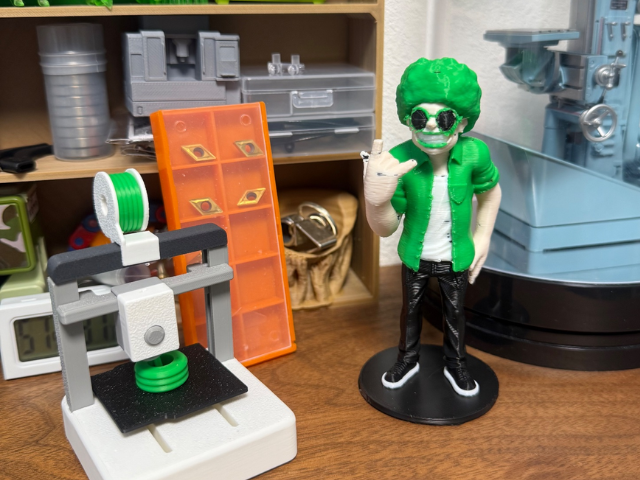
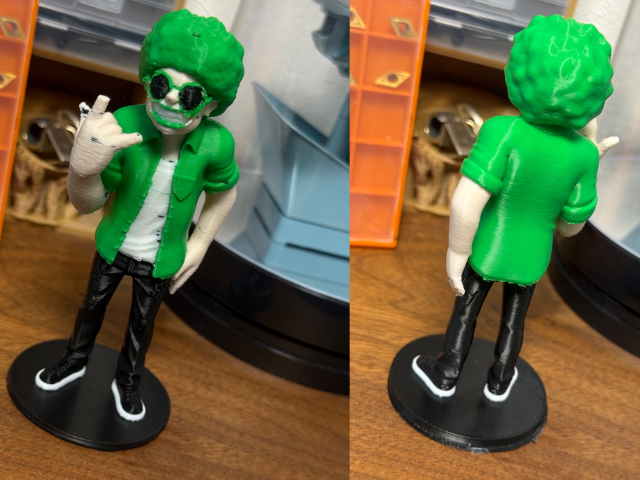
印刷時間は14時間。設定の影響で表面に粗い部分が残り、サポート材を外すときには人差し指の一部を折ってしまいました。それでも、元は平面のアイコンだったものが、自分の手で持てるフィギュアになったのはうれしいですね。
使ってわかった良い点と、印刷前に確認したい点
| 良かった点 | 今回の限界・注意点 |
|---|---|
| 画像を起点に、短時間で立体のたたき台を作れた | 腕の太さなど、元画像から想像していた形とは差が出た |
| 3Dモデリングを一から行わず、フィギュアまで進められた | 画像の準備、色塗り、スライサー設定は手作業だった |
| 髪や顔などの細部も形になった | 細い指はサポート除去で破損。画面上の完成度と印刷のしやすさは別 |
同じように試すなら、スライサーで薄い部分や宙に浮く部分を見て、造形サイズ、向き、サポートを確認してから印刷するとよいでしょう。本記事の結果はフィギュア1体の体験です。機械部品の寸法精度や、荷重を受ける部品の強度を確認したものではありません。
まとめ
Hi3D(旧Hitem3D)は、画像から立体を作ってみたい人にとって面白い入口です。私のv1.5での実験では、アイコンを元にしたフィギュアをSTLに書き出し、手動着色を経て4色印刷できました。生成しただけで完成ではありませんが、平面のアイデアを実物にするまでの距離は、かなり短く感じました。
現在のプランと利用条件を確認したうえで、自分が権利を持つ画像から試してみてください。
Hitem3D: Next-Gen 3D Model Generator, Powered by AI
PODCAST「ものづくりnoラジオ」でも、3D生成AIと3Dプリンタの話題を取り上げています。