



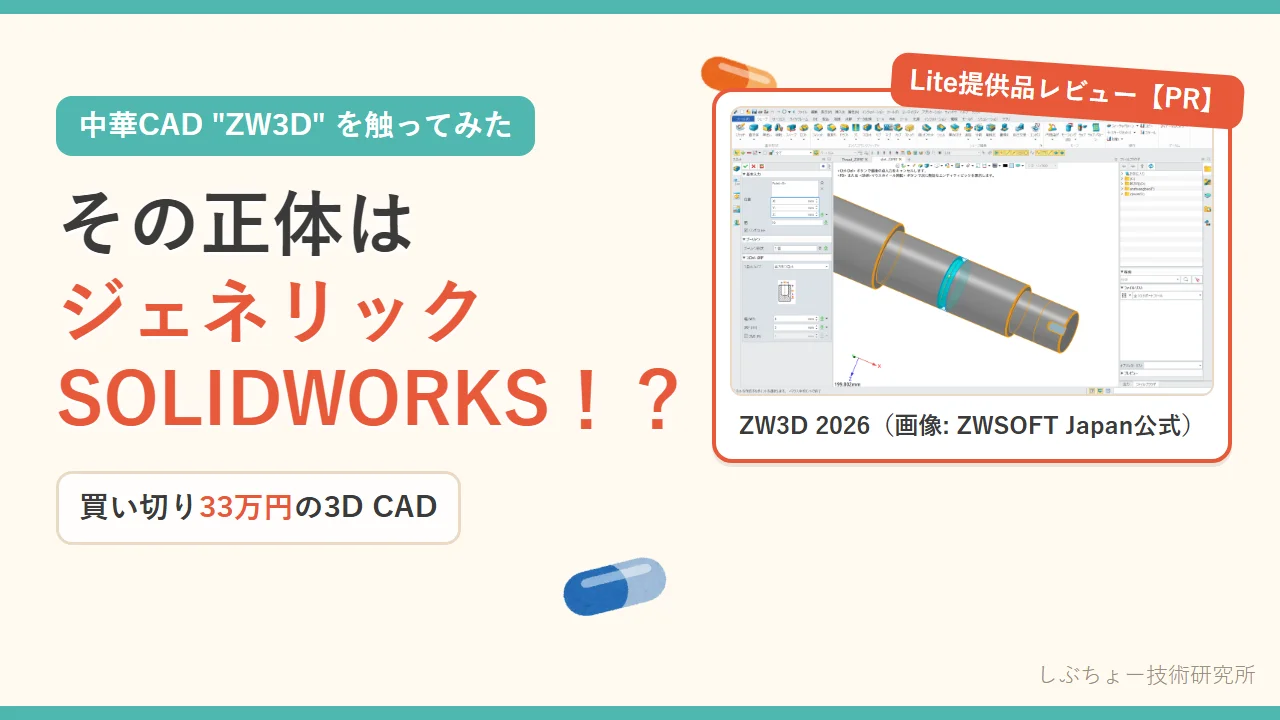
※本記事は、ZWSOFT Japan様より製品「ZW3D Lite」をご提供いただいて執筆しているレビュー記事です。
3D CADの導入を検討し、価格表を見て、そっとブラウザを閉じた・・・という経験ありませんか。ありますよね!?会社で使ってるCADを家でも使えたらなーと思って調べた結果、目玉が飛び出した人は少なくないはず。そう、CADは高いのです。
機械設計の定番"SOLIDWORKS"は、公式オンライン販売の「SOLIDWORKS Design Standard with Cloud Services」で年額528,216円(税抜)。さらにこれは1年間の利用契約であって、永久ライセンスではありません。もしCADを中小企業や個人で導入するなら、今レベルの出費は痛手です。(SOLIDWORKS公式価格、2026年9月8日確認)
サブスク渦巻く昨今、もし、買い切りのイケてるCADがあったら・・・
とお悩みのそこのあなた。あるんです、This is 最高にちょうどいいCADが。
それが中国のCADメーカーZWSOFTの3D CAD「ZW3D」です。基本CADのLiteは、ソフトウェア認証の永久ライセンスが32.9万円(税抜)。30万はちょっと気合いのいるお値段ですが、しかし買い切りです。一度買えばずっと使えます。
中国製の格安CAD・・・?大丈夫なのそれ・・・?
という気持ちもあるでしょう。今回はZW3DがどんなCADか、大丈夫かどうか、実際に触って確かめました。本記事では機械設計者の目線でファーストインプレッションをレビューしていきます。先に結論だけ言ってしまうと、ZW3Dは"ジェネリックSOLIDWORKS"でした。
では、さっそくいきましょう!!
ZW3Dって何だ?
ZW3Dは、中国・広州に本社を置くCADメーカーZWSOFTが開発する3D CAD/CAMソフトです。ZWSOFTは1998年設立、2021年には上海証券取引所のハイテク企業向け市場"STAR Market"に上場しており、公称で世界90カ国・140万人以上のユーザーを抱えています。得体の知れない無名メーカー・・・ではなく、れっきとした上場企業なんですね。
2D CADの世界では、AutoCAD互換の「ZWCAD」というソフトで知られています。実は当ブログでも、過去にZWCADをレビューしたことがあります。
出自をたどると、アメリカに行き着く
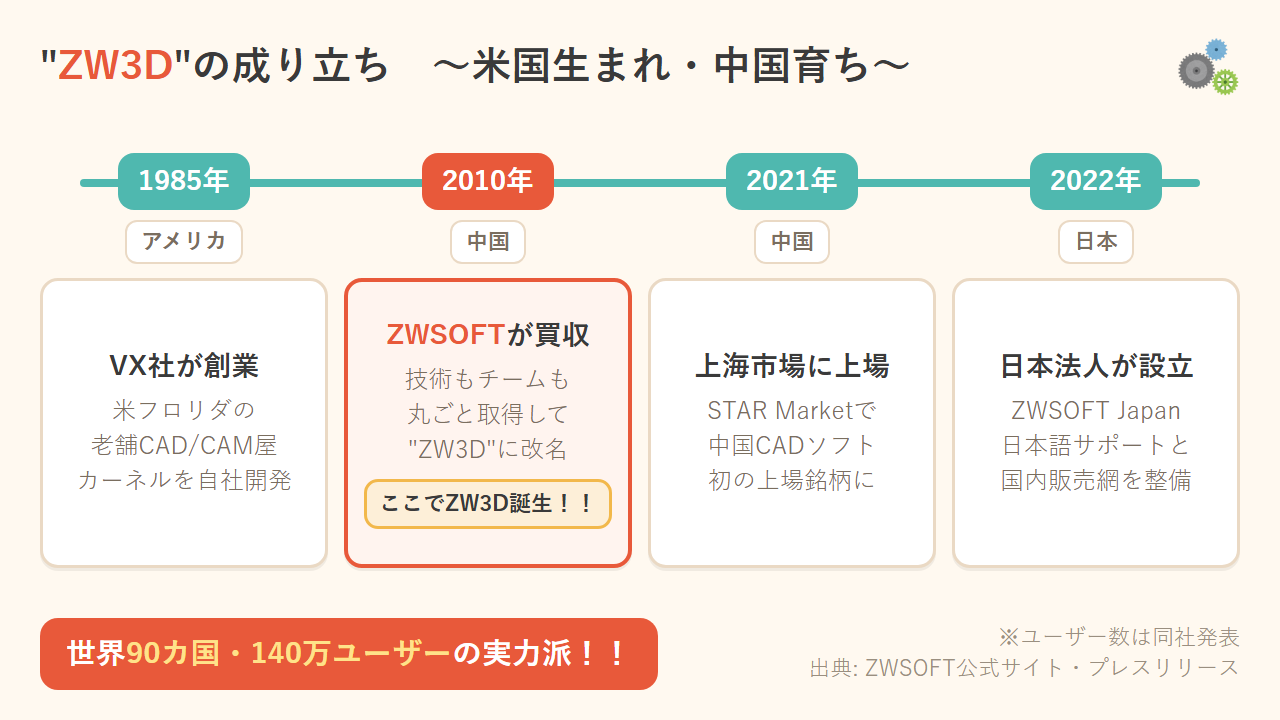
そしてこのZW3D、出自がちょっと面白いんです。源流をたどると、中国ではなくアメリカに行き着きます。前身は、1985年に米フロリダで創業したVX Corporation社の「VX CAD/CAM」。CADの心臓部である"カーネル"(形状を計算するエンジン部分)を自社開発していた、技術屋気質の老舗CADベンダーです。
ZWSOFTは2010年にこのVX社を、技術も開発チームも含めて丸ごと買収し、「ZW3D」としてリブランドしました。つまりZW3Dは、米国生まれ・中国育ちの、約40年モノのCADというわけです。ポッとでの会社ではないんですね。
気になる価格とポジション
ZW3Dは、基本CADのLiteから、板金などを加えるStandard、金型設計などを備えるProfessional、解析や配管・ハーネス設計などを加えるAdvanced、CAMを備えるPremiumまで、用途に応じたエディションが用意されています。ただし、Premiumでも5軸CAMや構造シミュレーションにはオプションがあり、「全部入り」というわけではありません。今回取り上げるのは、最も安いZW3D Liteです。(日本公式のエディション・機能表)
価格は認証方式でも変わります。2026年7月11日適用の公式価格表では、Liteはソフトウェア認証32.9万円、ドングル認証37.9万円、ネットワーク認証34.5万円。Premiumのソフトウェア認証は168.8万円です。いずれも税抜・永久ライセンスで、保守費用を含みません。なおネットワーク版は別途初期ライセンス費用も必要なので、導入条件に合わせてZWSOFTに直接相談すると良いでしょう(ZWSOFT Japan価格表)
ここで、SOLIDWORKSと比較して、3年間使う場合を想定した費用も比べてみます。ただし、永久ライセンスと年間契約では、更新やサポートの条件が違います。金額は税抜にそろえたうえで、契約条件を併記します。
図:公式価格を使った、条件付きの3年間の費用例。保守・更新・サービスの違いを併記した。
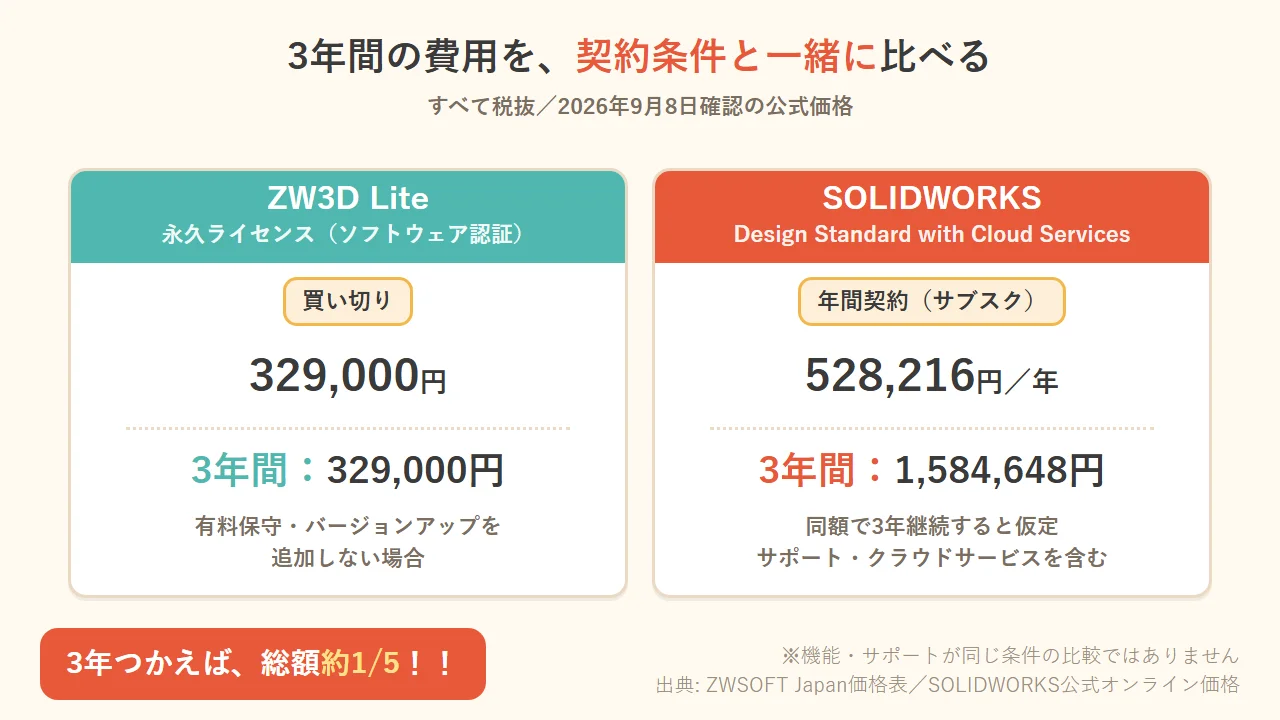
2026年9月8日に確認できた公式価格を使うと、次の比較になります。ZW3D Liteはソフトウェア認証の永久ライセンスを購入し、有料保守やバージョンアップを追加しない場合。SOLIDWORKSはStandard with Cloud Servicesの年間契約を同じ年額で3年間継続すると仮定した金額です。
| 製品と契約 | 公式価格(税抜) | 上記条件での3年間(税抜) |
|---|---|---|
| ZW3D Lite・永久ライセンス(ソフトウェア認証) | 329,000円 | 329,000円 |
| SOLIDWORKS Design Standard with Cloud Services・年間契約 | 528,216円/年 | 1,584,648円 |
出典:ZWSOFT Japan価格表(2026年7月11日適用)、SOLIDWORKS公式オンライン価格。
この条件でのLiteの費用は、SOLIDWORKSの約20.8%です。ただし、SOLIDWORKS側の年間契約にはサポートやクラウドサービスが含まれ、Lite側には保守や将来の有料更新を加えていません。機能やサービスまで全く同じ条件で約5分の1、という比較ではないので悪しからず。それでも、圧倒的な価格差&毎年の負荷が無い心理的な安心感、コレまさに買い切りの魅力です。
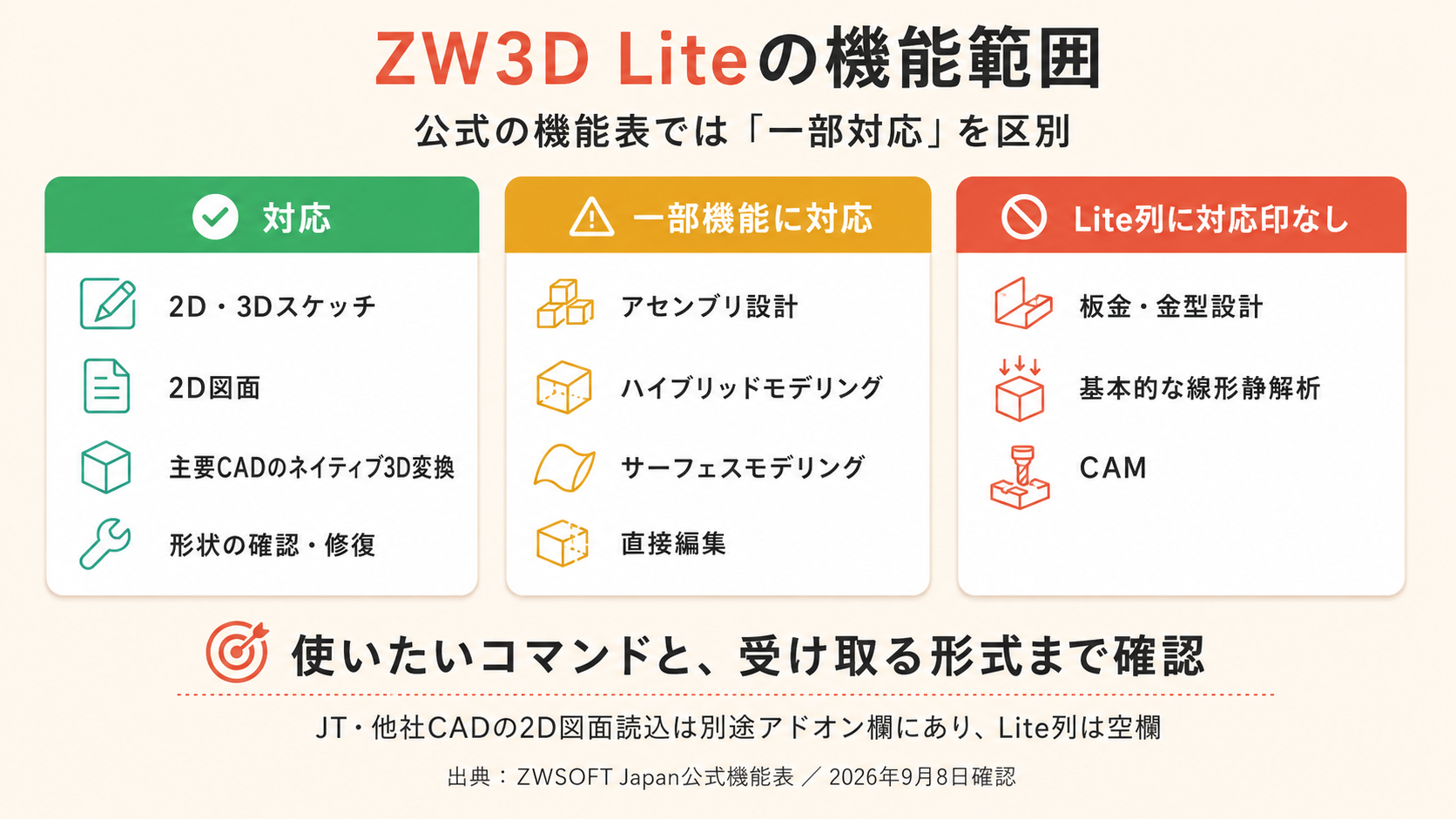
ちなみに今回提供いただいたZW3D Liteは、部品作成・アセンブリ・2D図面・データ変換を中心とする機能構成です。CATIA、NX、SOLIDWORKSなど主要CADのネイティブ3Dデータに対応する変換機能、形状の確認・修復、2D図面も対応しています。一方、JTや他社CADの2D図面読み込みは別途購入アドオンの欄にあり、Lite列には対応印がありません。受け取る形式やバージョンまで確認しておきたいところですね。(同・機能比較表)
図:日本公式のLite機能表を「対応」「一部機能に対応」「対応印なし」に分けて整理した。
あとZW3Dならではのお得仕様について。仮に3年間、塩漬け運用した場合でも「バージョンアップ」という助け舟があります。ZW3Dの場合、某有名CADと違って空白期間の金額を請求されません。1回バージョンアップ金額を払えば最新版に出来ます。ホント神対応ですよね。(バージョンアップ価格はこちらを参照)
とまあ、ざっくり概要の説明はこれくらいにして、ここからは、実際に触っていきます。
実際に触ってみた
インストールから初起動まで
今回の検証環境は、Lenovo ThinkBook 14 G5 ABP。CPUはAMD Ryzen 7 7730U、メモリは16GB、GPUはCPU内蔵のAMD Radeon Graphics、OSはWindows 11 Homeです。このノートPC上で、部品作成からアセンブリ、図面出力までの操作を確かめていきます。
使用するのは、日本語版のZW3D 2026です。早速起動していきます。
起動後の画面は、上にコマンドをまとめたリボン、左にモデルと履歴を表示する「マネージャ」、下に操作の案内と入力欄、という構成です。「押出し」「フィレット」「穴」「面取り」といったコマンドが並び、作った形状と、その形状を作った手順を左のツリーで追えます。SOLIDWORKSユーザーであれば強烈な既視感がありますな。
ただキーの割り当てには若干違いあり。今回の環境では、Sキーは反応せず、Zキーでショートカットバーが開きました。全体表示もFキーでは反応せず、使えたのはCtrl+A。まあこの辺りはあたりはデフォルト設定の話だからね、後でなんとでもなるでしょう。
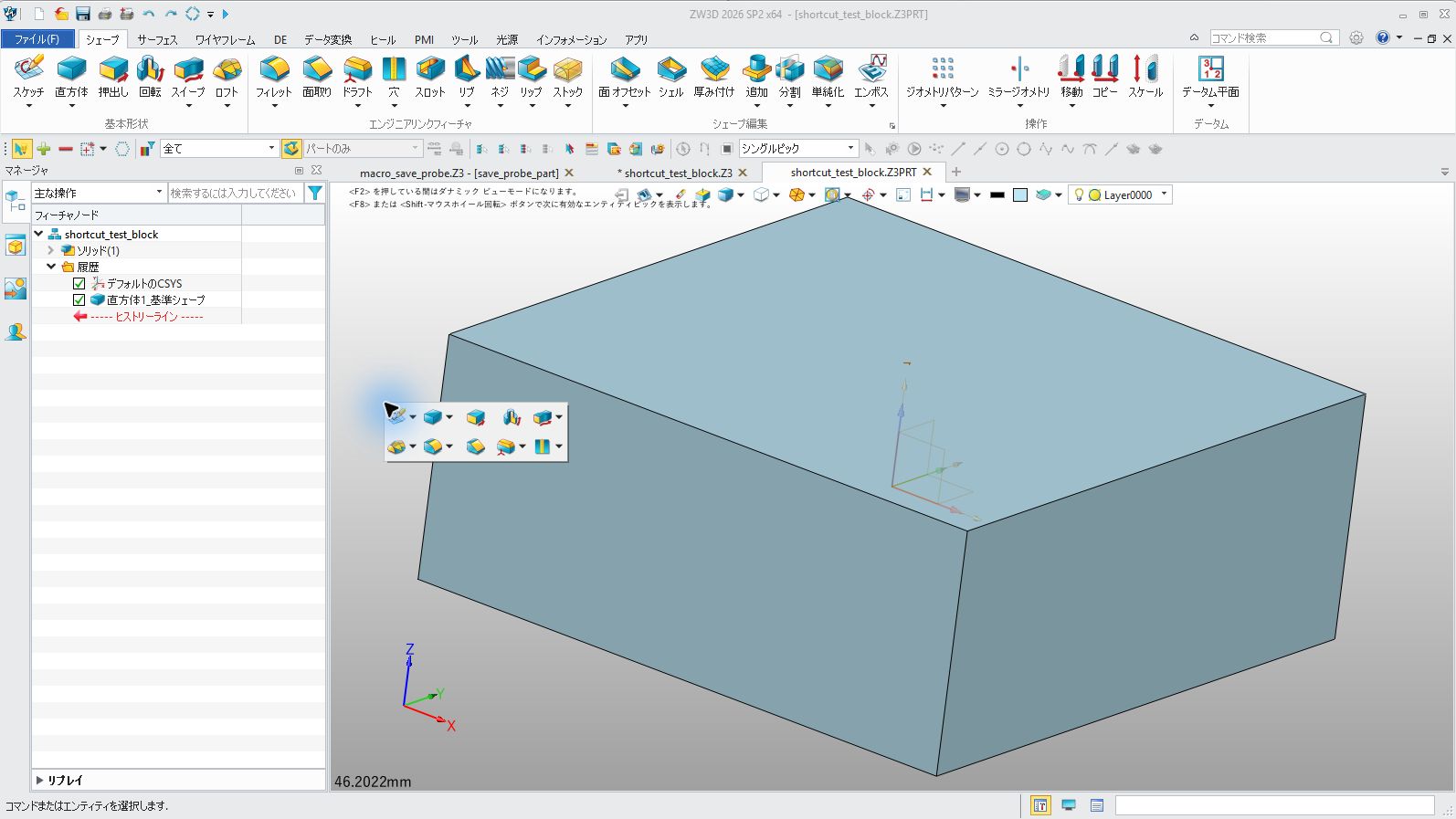
図:試験用の直方体でZキーを押したところ。カーソル付近にショートカットバーが開く。
マウスの割り当ては、リボンの空白部分を右クリックして「カスタマイズ」→「マウス」から変更できます。今回は「回転=中ボタン」「移動=Ctrl+中ボタン」「ズーム=Shift+中ボタン」を個別に設定しました。
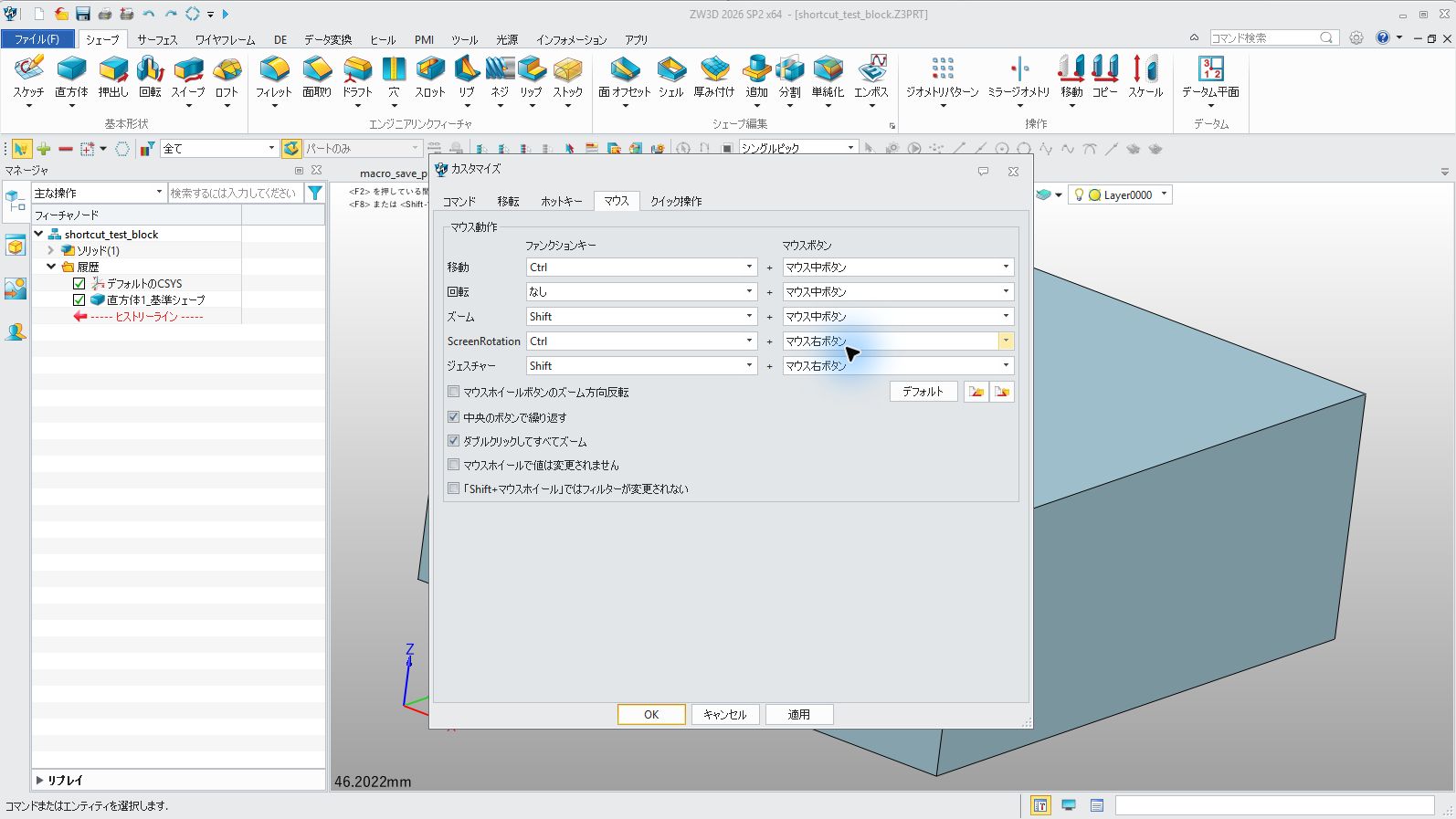
図:「カスタマイズ」のマウス設定。各操作に使うボタンと修飾キーを指定できる。
簡単な部品を作ってみよう
題材には、Lブラケットを2本のM8ボルトでプレートに固定する、小さな締結ユニットを選びました。まず作ったのが、120×80×厚さ20 mmのベースプレートです。XY平面の矩形スケッチを20 mm押し出し、四隅の縦エッジにR8のフィレットを付けました。
次は穴です。中央側の2か所には、穴コマンドでM8を選び、ねじ深さ16 mm、下穴深さ20 mmを指定しました。四隅の取付穴はφ9の貫通穴を1個作り、「フィーチャパターン」で2方向に展開。X方向100 mm、Y方向60 mmのピッチで、2×2の配置にしています。最後に上面の外周をC1で面取りし、ネイティブのパートファイルとして保存しました。なんの迷いもなく作業できますな。
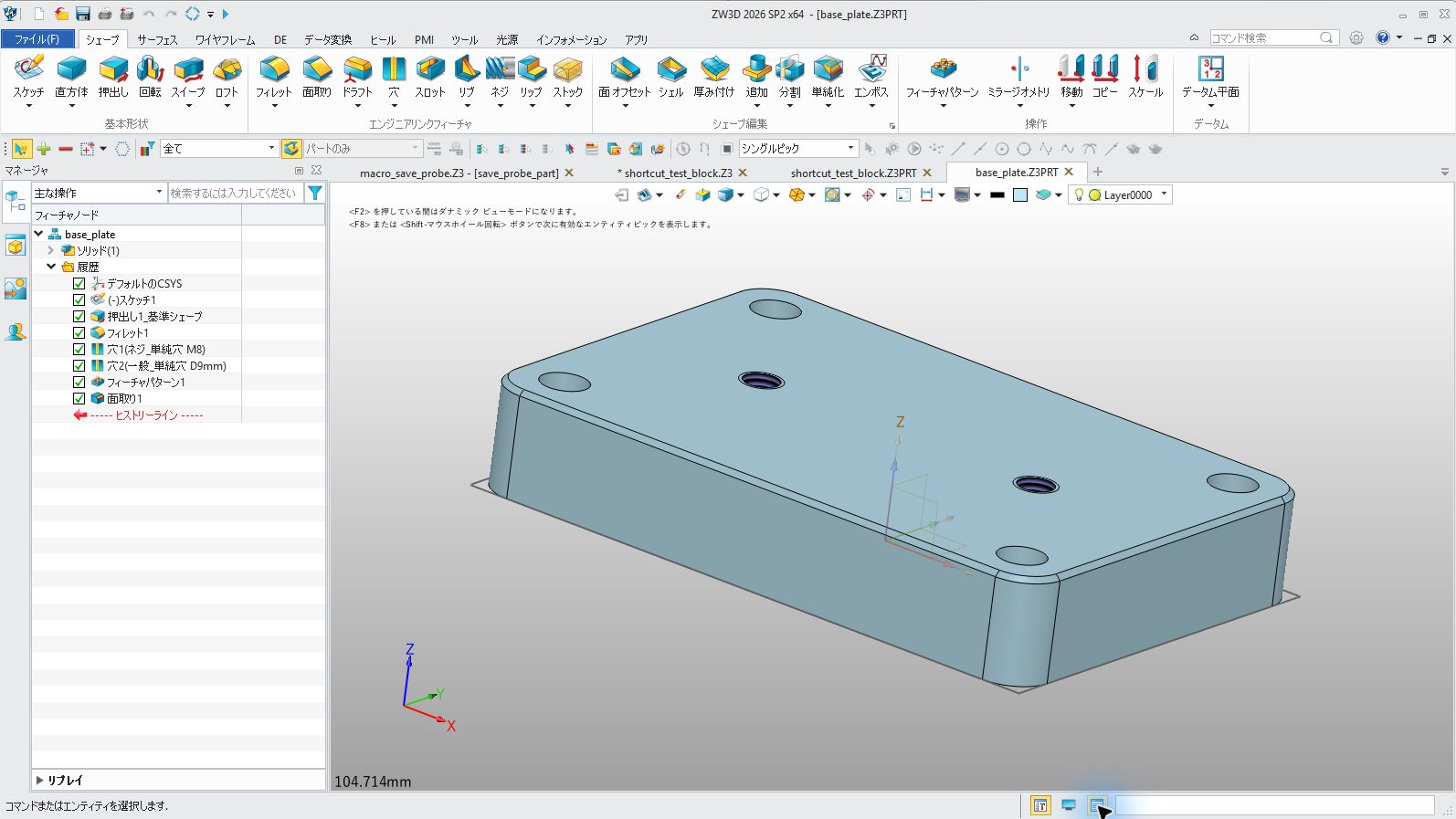
図:ベースプレートの形状と履歴。四隅にφ9貫通穴、中央側にM8ねじ穴を設けた。材料を設定する前の画面。
左の履歴には、スケッチ、押出し、フィレット、2種類の穴、フィーチャパターン、面取りが順番に残っています。問題なし。なお、この段階の矩形スケッチには不完全拘束の表示が残っています。
材料は、標準ライブラリの「鋼鉄」から「45スチール」を選びました。材料ライブラリに表示された密度は7.851×10⁻⁶ kg/mm³。
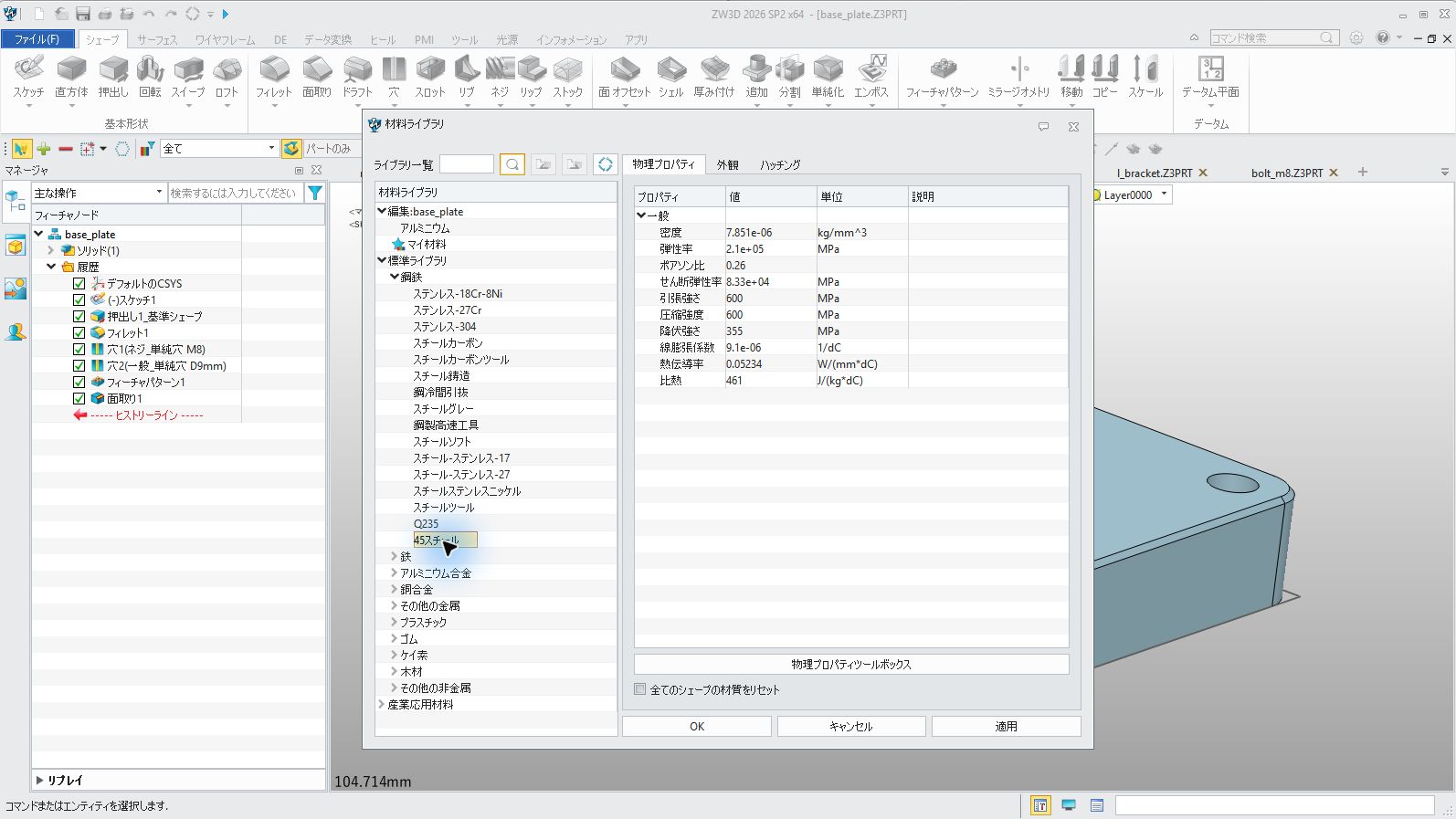
図:材料ライブラリの「45スチール」。名称と密度は、今回の画面に表示された値を記載している。
この材料を設定して質量特性を表示すると、体積は184,167.21 mm³、表面積は29,050.15 mm²、質量は1.45 kgでした。問題なし。
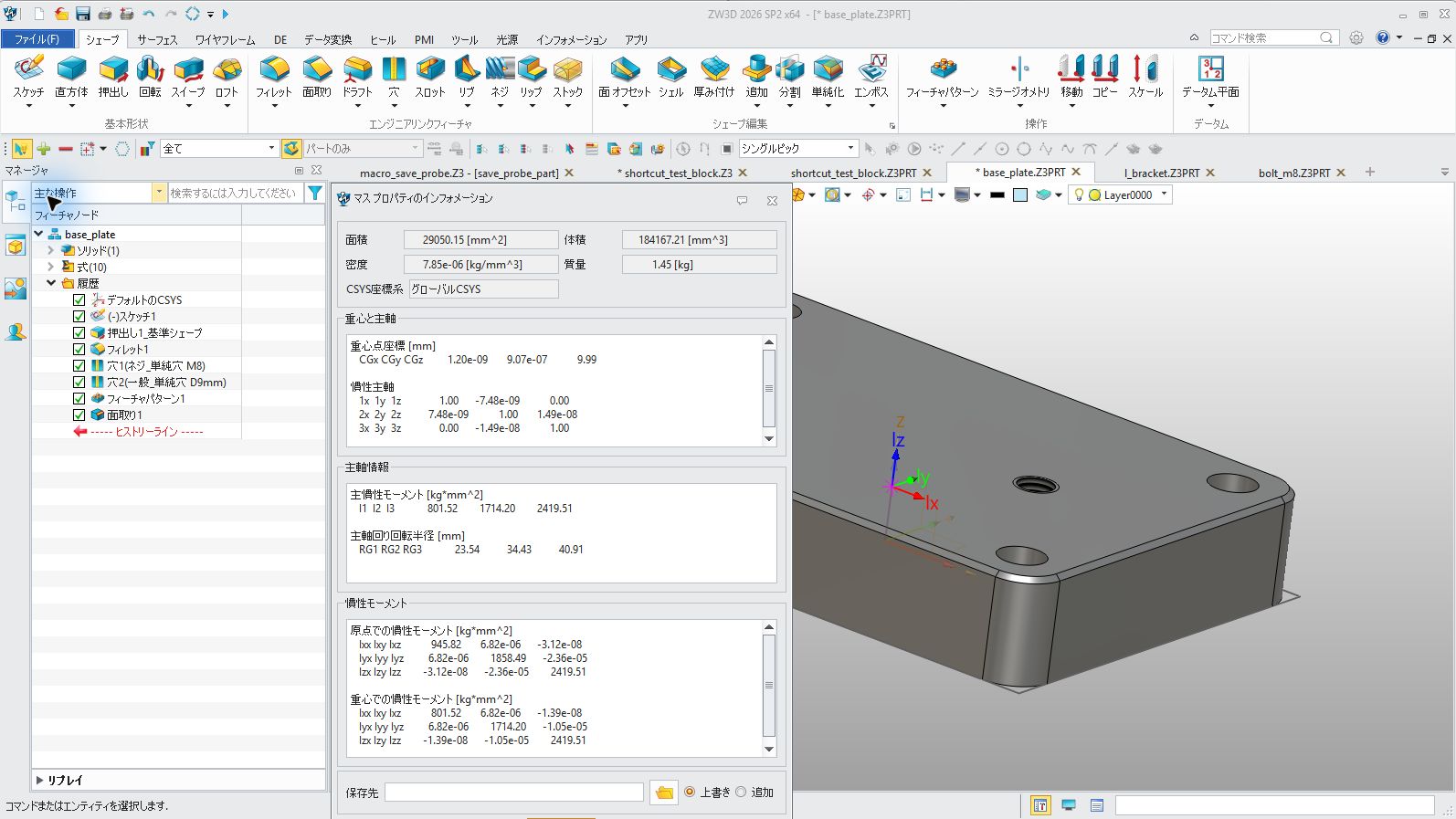
図:ベースプレートの質量特性。表示された質量は1.45 kg。材料と質量の確認後にパートを保存した。
モデルを作る楽しみを、実物の制作へ広げたい方は、3Dモデルから印刷までの流れもご覧ください。ここで作った部品の性能確認とは分けて、模型などを出力する工程を知る参考になります。
ボルトを壁に干渉させてみる
次に、幅80 mm、底脚50 mm、縦脚60 mm、板厚8 mmのLブラケットを作りました。根元には内側R4、外側R12を付け、底脚と縦脚にφ9の穴を2個ずつ設けています。六角穴付きボルトも作り、首下長さ20 mmの寸法に「L」と名前を付け、M8・ピッチ1.25 mm・長さ20 mmのねじ属性を追加しました。プレート、ブラケット、ボルト2本の計4部品を使います。
アセンブリではプレートを固定し、穴軸の「同心」と、座面や底面位置の「一致」を拘束として与えました。ここでは干渉を見つけられるか試すため、ブラケットの底脚の穴を、わざと壁際に置いています。縦脚の外側面をY=0とすると、穴中心はY=12 mm、内壁はY=8 mm。壁まで4 mmしかない位置に、半径6.5 mmのボルト頭を置いた形です。
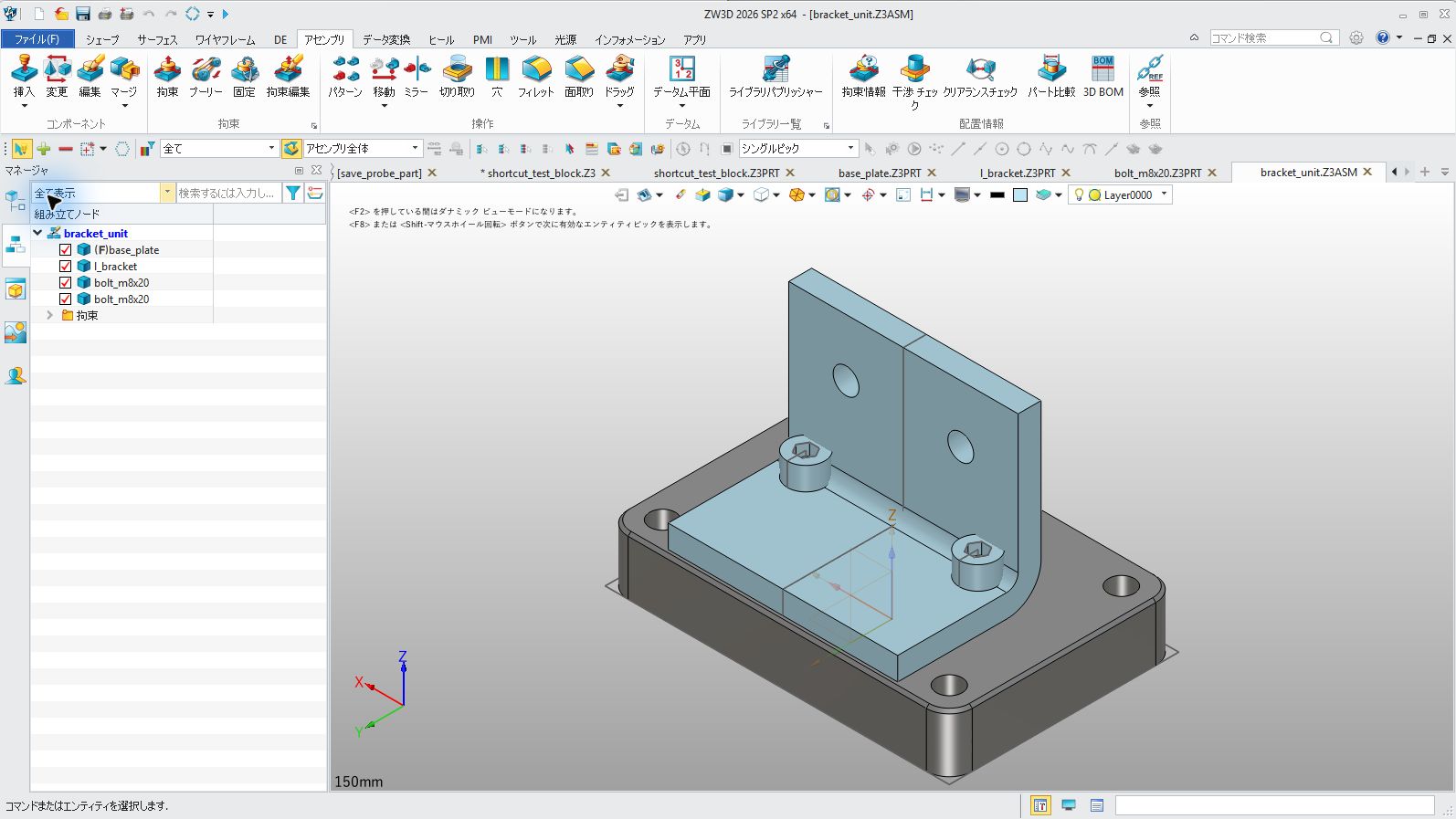
図:修正前の4部品アセンブリ。ボルト頭がブラケットの壁際に入り込んでいる。
「干渉チェック」を実行すると、結果は4件。ブラケットと各ボルトの干渉が2件、プレートと各ボルトの干渉が2件でした。ブラケットとボルトの組を選ぶと、壁際で重なっている部分が赤く表示されます。
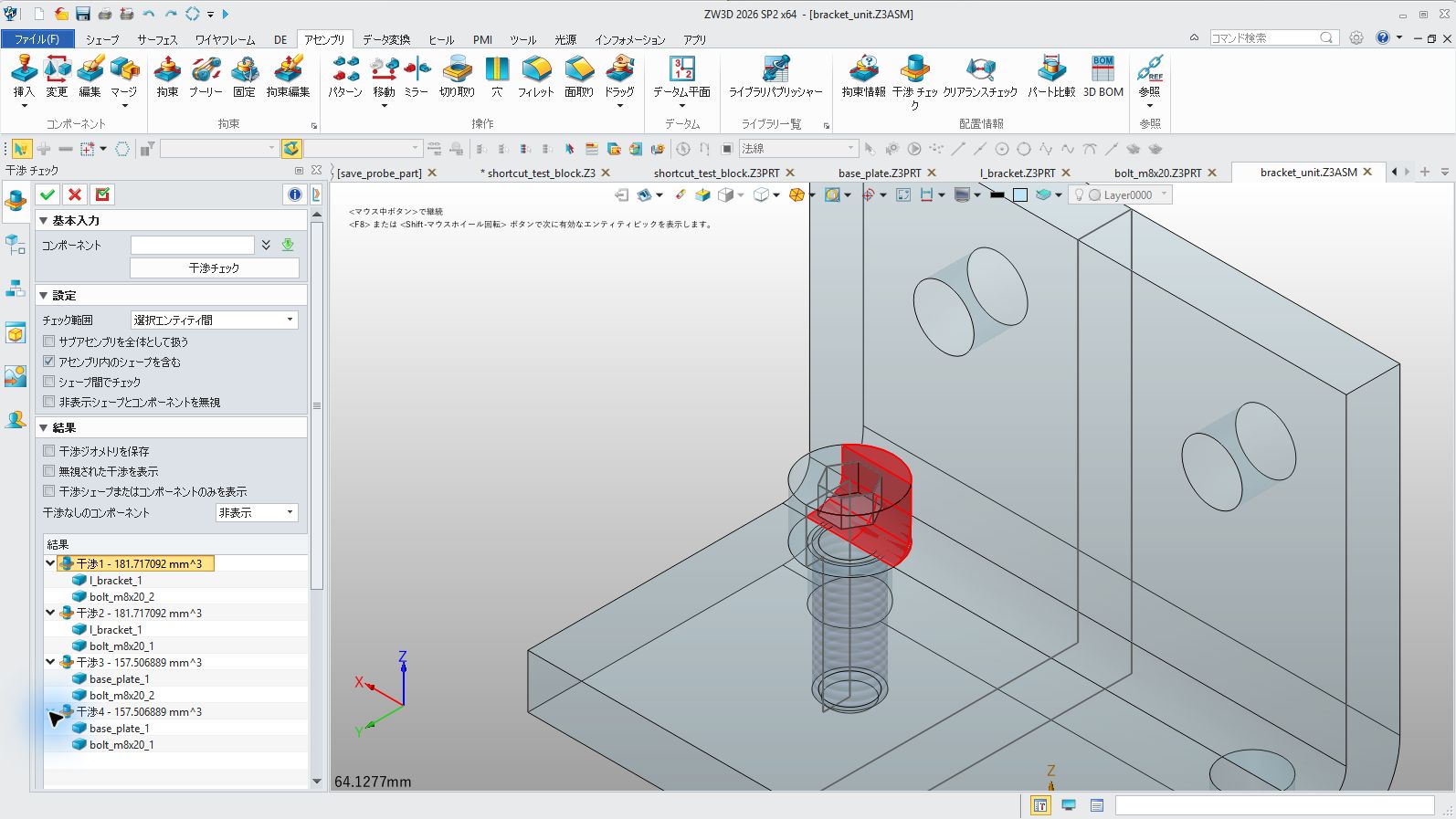
図:修正前の干渉一覧。ブラケットとボルトは181.717092 mm³ずつ、プレートとボルトは157.506889 mm³ずつの計4件が表示された。
修正したのは、底脚の穴フィーチャーが持つ位置のリストです。2点それぞれのYを12 mmから30 mmへ変更し、履歴の「ヒストリーライン」を末尾へ戻して、後続の縦脚の穴まで再生成しました。
アセンブリのタブへ戻ると、ツリーには赤い「未更新」の表示が残りました。更新を1回実行すると、プレートとボルトの位置を保ったまま、ブラケットが18 mm移動。穴位置の変更に既存の拘束が追従しており、同心や一致を付け直す必要はありませんでした。これも問題なし。
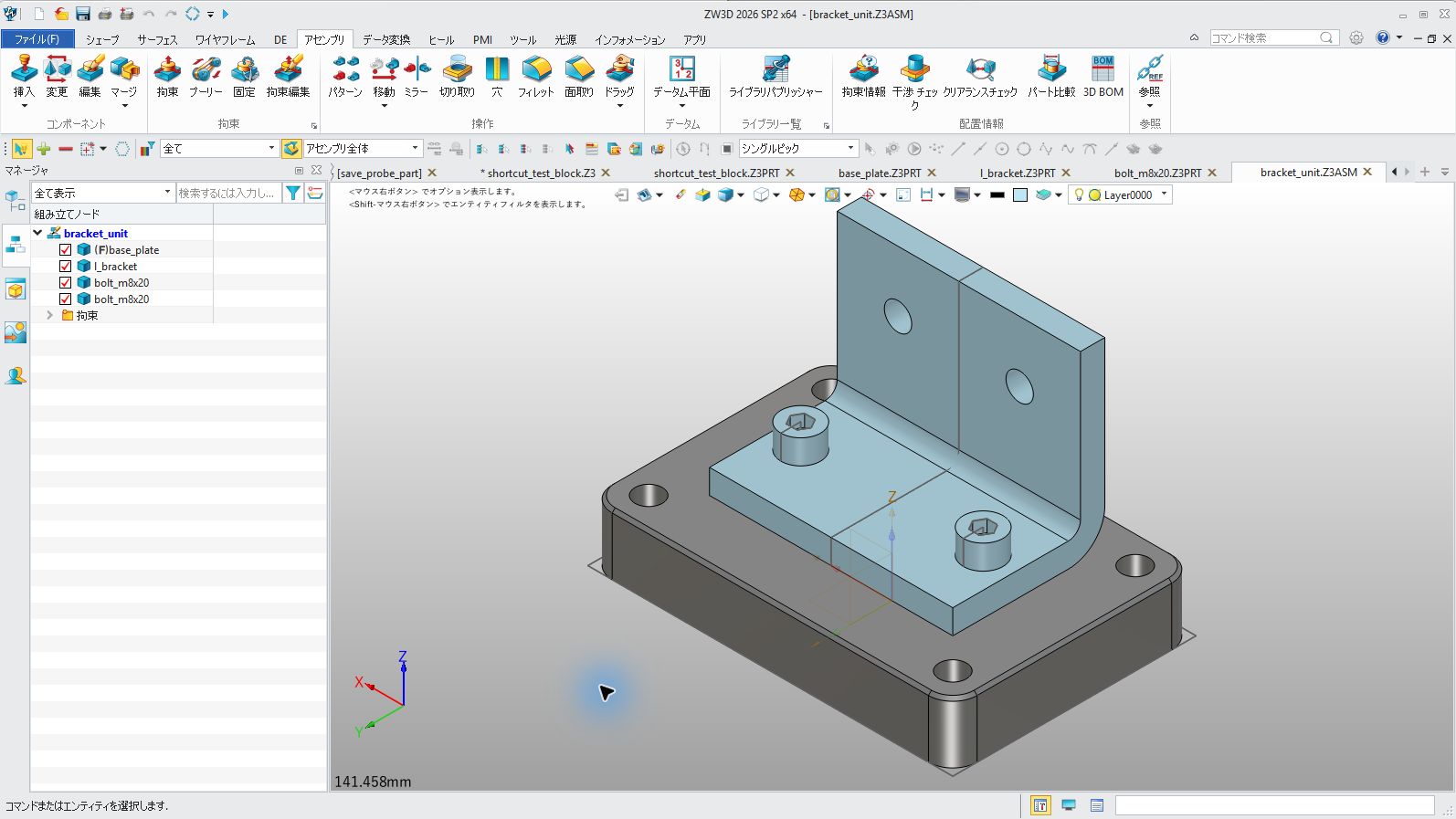
図:穴中心をY=30 mmへ変更し、アセンブリを更新した状態。ボルト頭と壁の間に隙間ができた。
もう一度干渉チェックを実行すると、結果は次のように変わりました。
| 部品の組 | 修正前(Y=12) | 修正後(Y=30) |
|---|---|---|
| ブラケットとボルト2本 | 181.717092 mm³ × 2件 | 検出なし |
| プレートとボルト2本 | 157.506889 mm³ × 2件 | 157.506889 mm³ × 2件 |
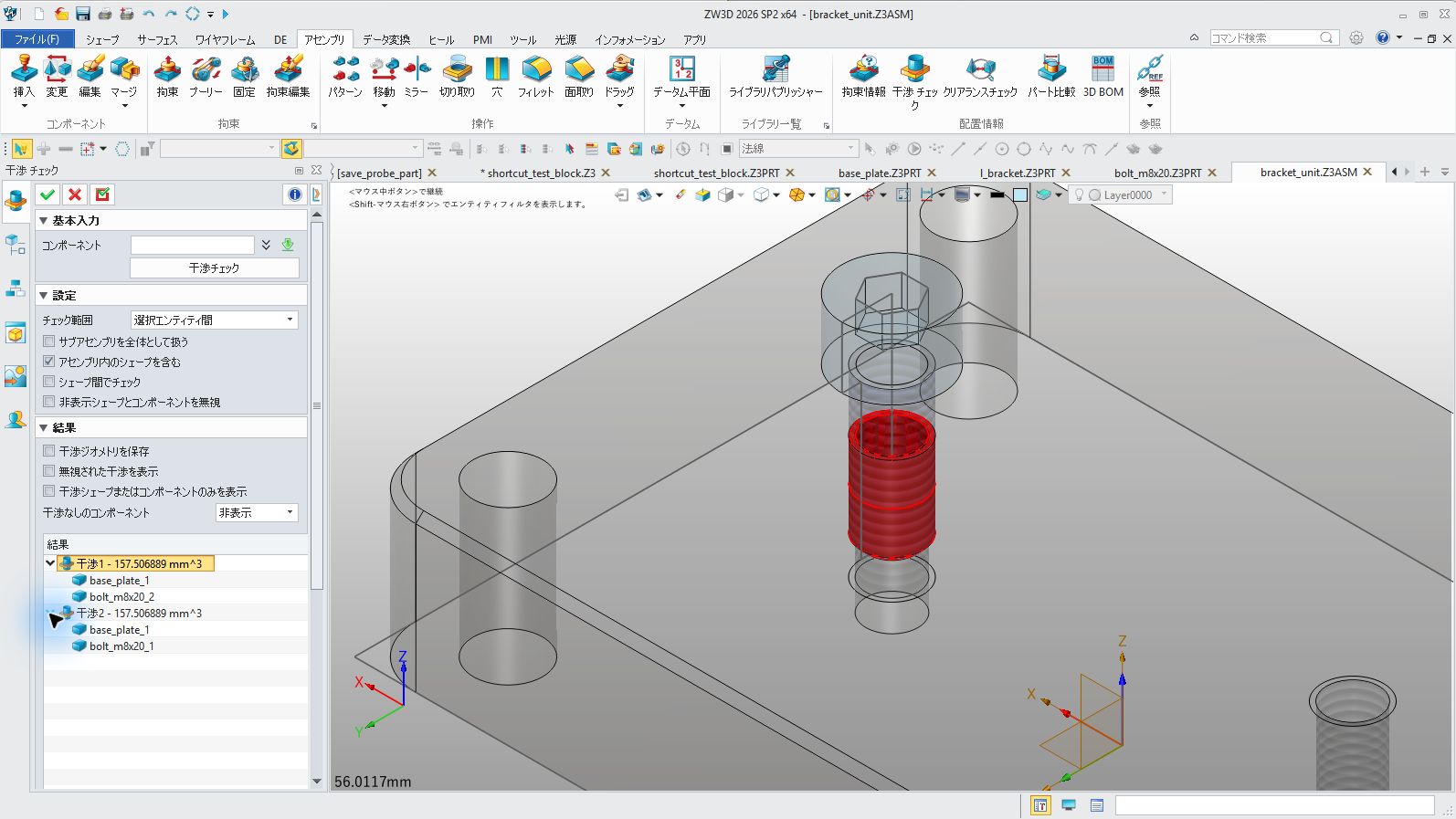
図:修正後の干渉一覧。ブラケットとの2件が消え、プレートとボルトの2件が残っている。赤い表示もボルト軸側に移った。残った2件は、ねじ属性を付けたφ8のボルト軸と、M8の下穴を持つプレートとの重なりです。ここも干渉するようにモデリングしましたが、問題なくチェックできていますね。
図面を作って、PDFで出力しよう
穴位置を直したブラケットで、2D図面も作ってみました。A3横のJIS図枠を選び、尺度は1:1。ビューレイアウトで投影を「三角法」に指定して、正面・右側面・平面・等角の4ビューを配置しました。コメントし難いほどに普通、いつも通りに使えます。
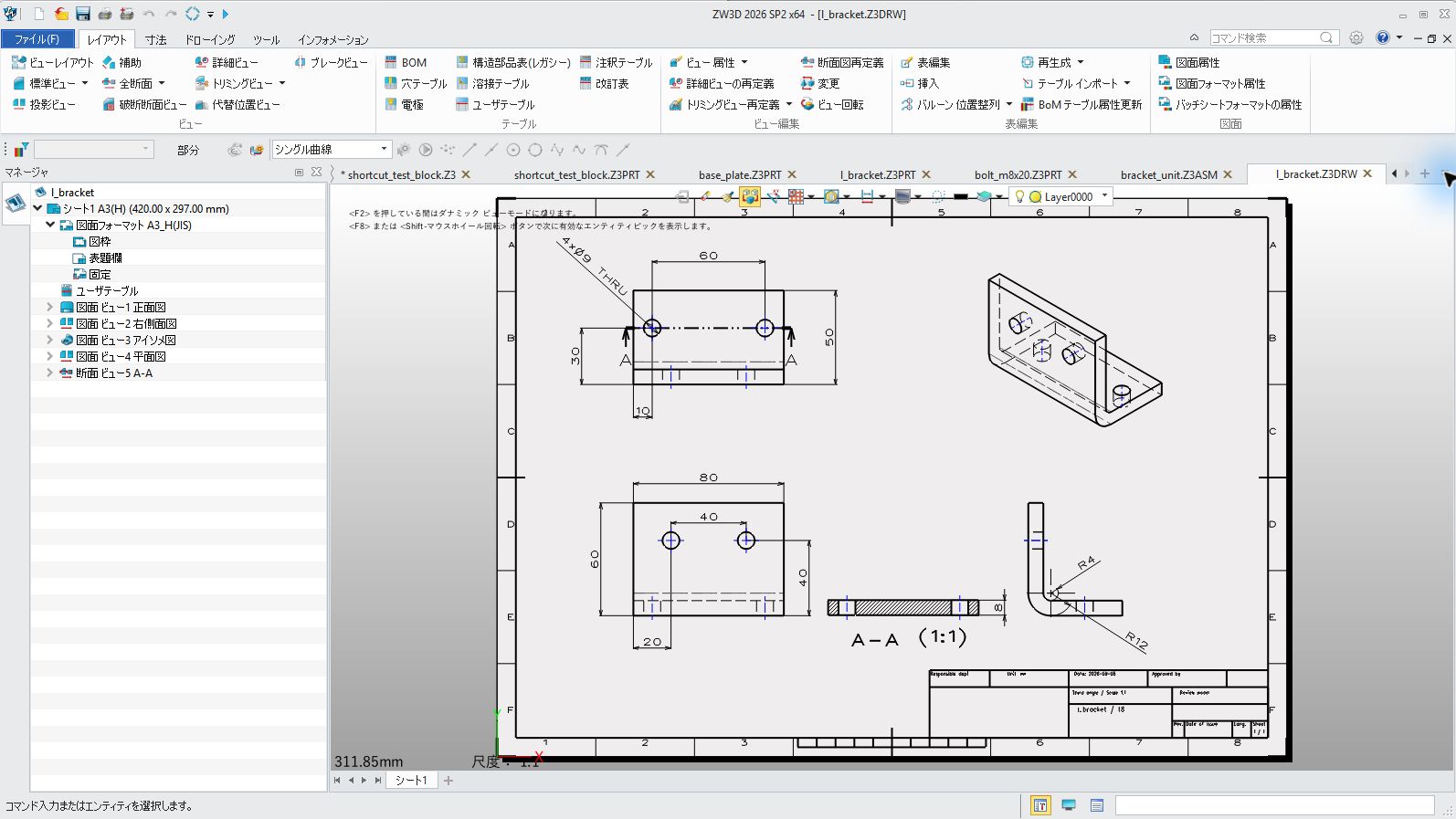
図:修正後のブラケット図面。A3横・尺度1:1で、4ビューに断面A-Aを追加した。板厚は線間寸法の8とし、表題欄の文字位置も調整した。
続いて、4部品のユニットにも組立図を作りました。等角ビューに部品表とバルーンを配置すると、部品表はベースプレート1個、ボルト2個、ブラケット1個の3行になりました。3つのバルーンは部品表のIDと対応し、同じボルト2本は数量2としてまとめられています。こちらもA3横1ページのPDFを出力し、図、部品表、バルーン、表題欄に主要文字の欠けや重なりがないことを確認しました。
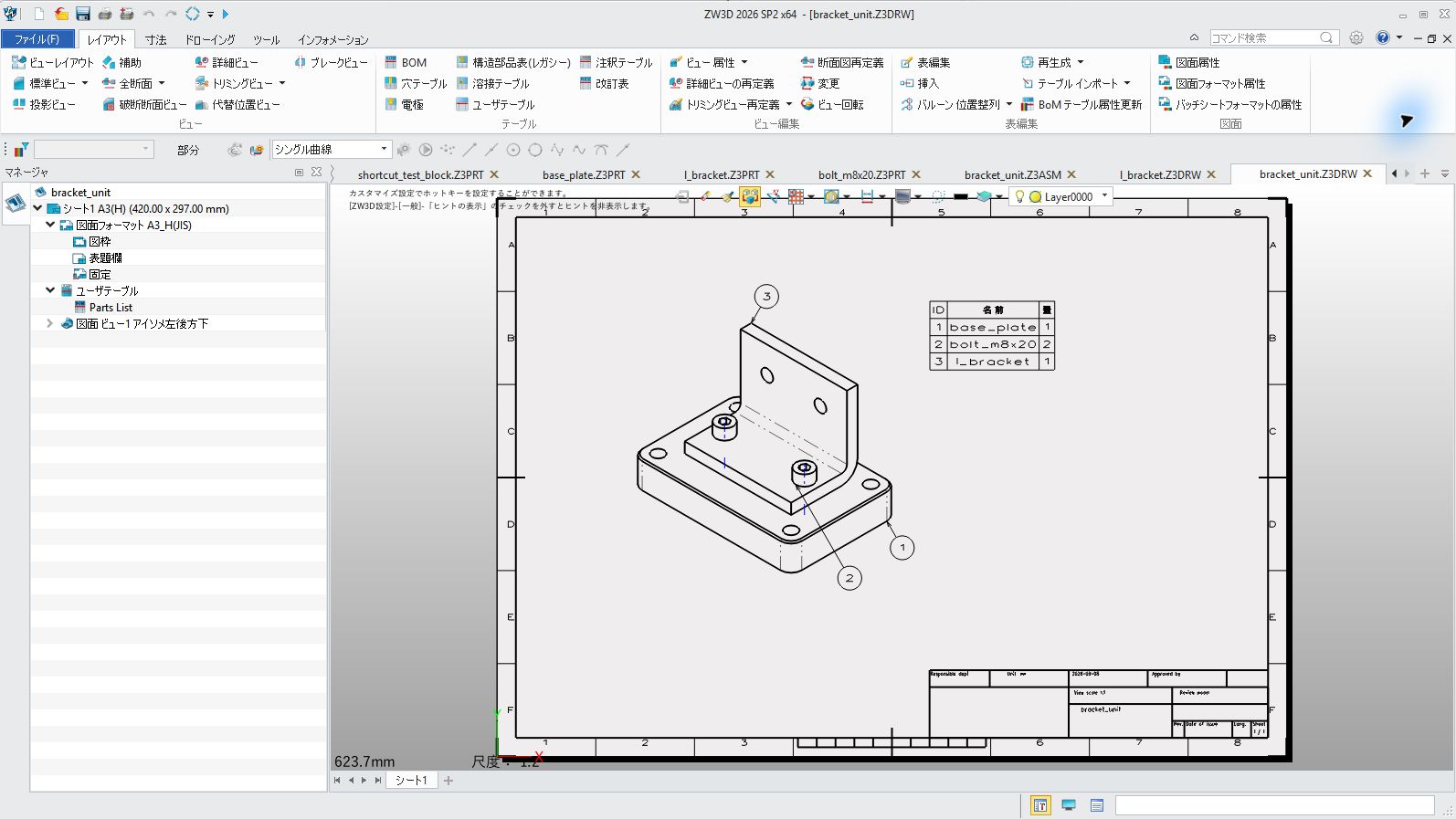
図:組立図の部品表とバルーン。ID1がベースプレート、ID2が数量2のボルト、ID3がブラケット。3種類・合計4個の構成を確認できる。
作図機能も違和感なく使えますね。
SOLIDWORKSファイルを読んでみる
外部から拾ってきたSOLIDWORKSデータを読み込んでみましょう。読み込むのは、メーカーが公開しているHolmarcの顕微鏡用XYステージ「HO-XY-S25」です、マニアックな部品。
読み込み後のツリーには「ソリッド(10)」と「シェープ1」〜「シェープ10」が表示されました。続いて、ベース板の外周2辺と中央の穴を測ります。外周は345 mmと330 mm、中央穴の直径は50 mmで、この3寸法はメーカーPDFの表示と一致しています。
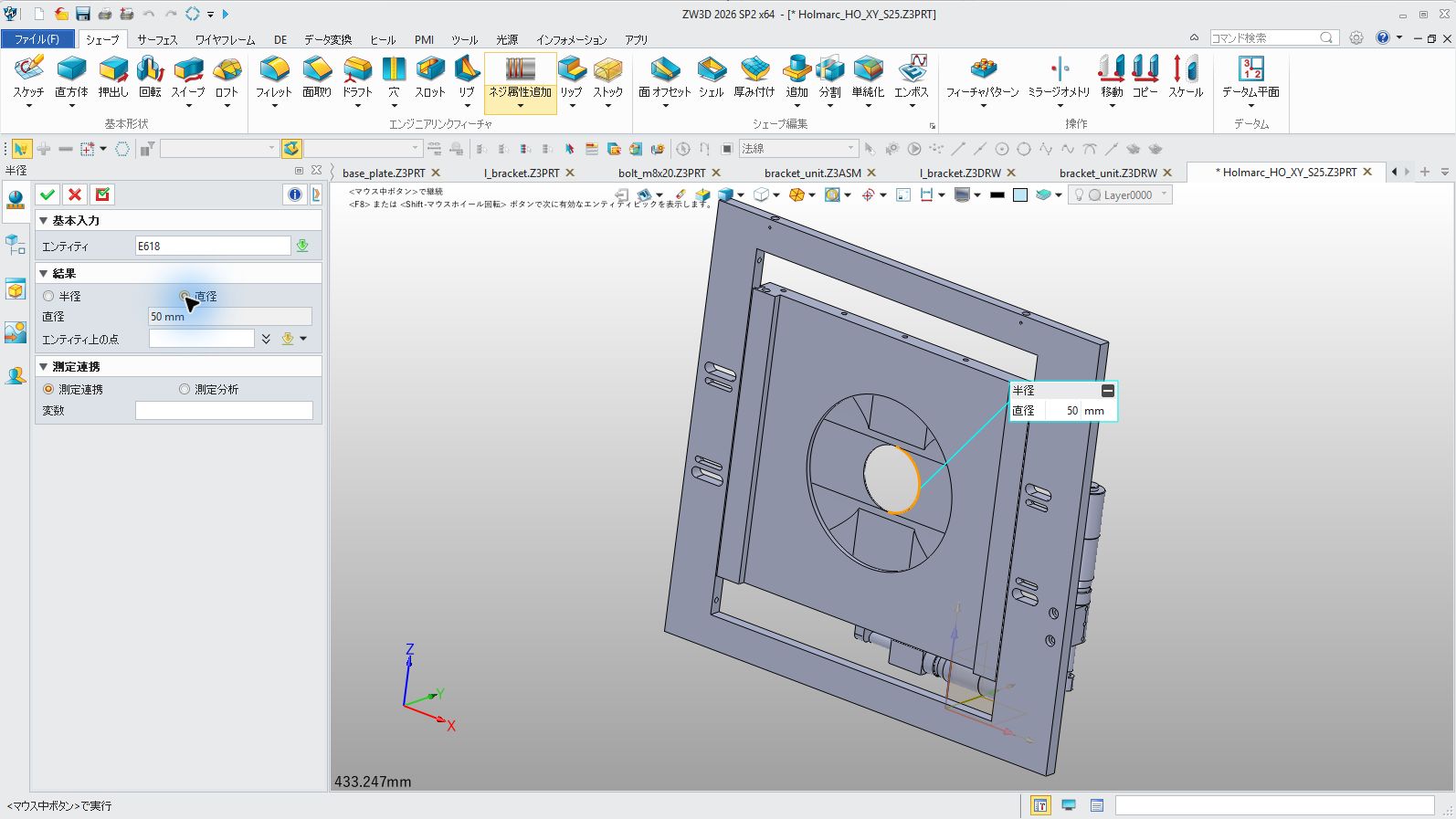
図:読込モデルの中央穴を測定したところ。円エッジを選ぶと、直径50 mmと表示された。
10個のソリッドを選んでジオメトリもチェック。公差0.01 mm、サンプル点数30で6つの検査項目を有効にした結果、インデックスエラーは0、頂点・エッジ・ループにもエラーなしという表示でした。
さらに、ベース板の外周の1辺へC0.5の面取りを追加しました。履歴に「面取り1」が加わった状態で、別名のZ3PRTとして保存。一度閉じて開き直しても、10個のソリッドと追加した「面取り1」を確認できました。
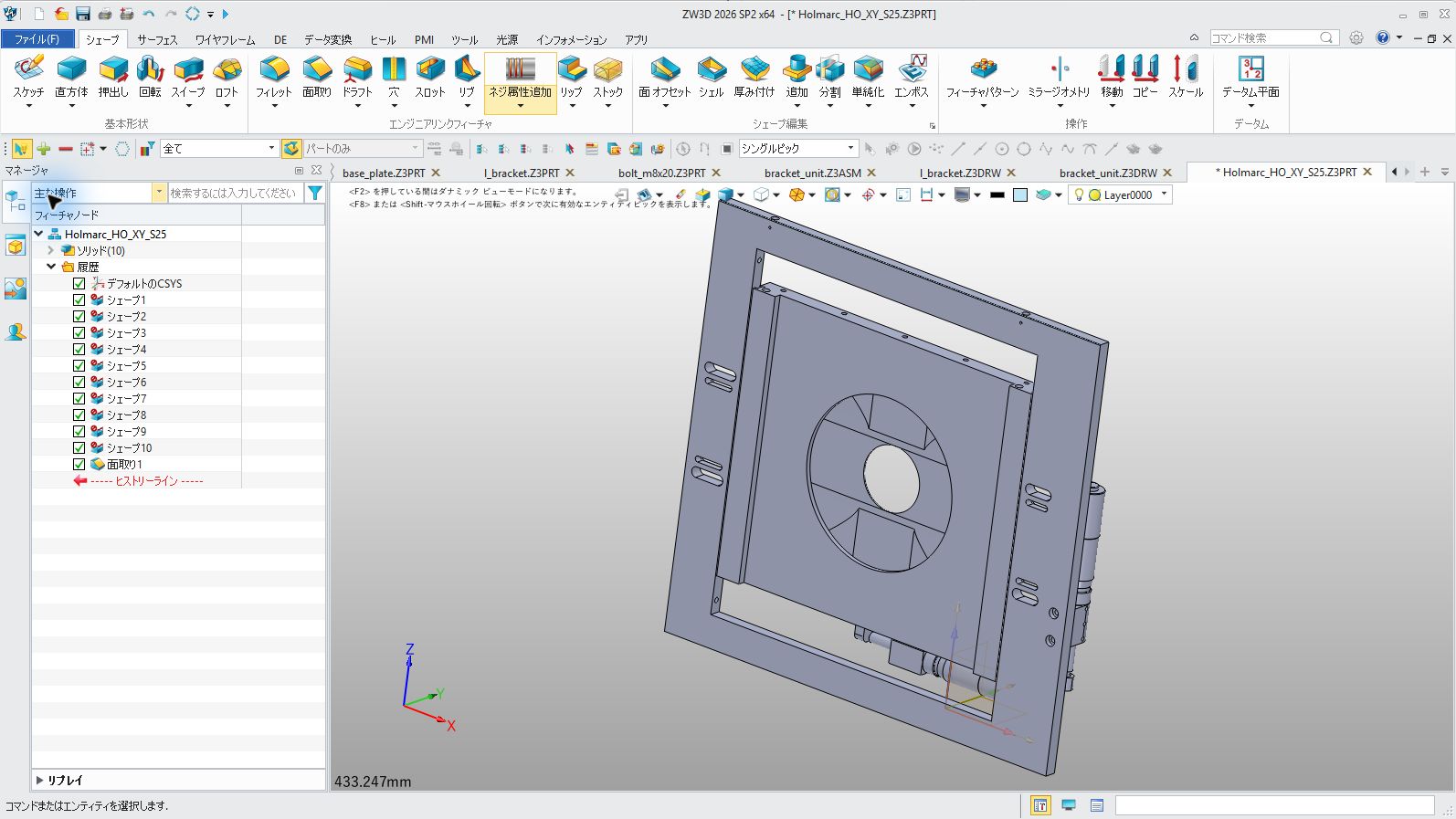
図:読み込んだ形状へ面取りを追加した状態。既存の「シェープ1」〜「シェープ10」の後ろに「面取り1」が加わっている。
今回のファイルでは、SLDPRTを直接読み込み、寸法を照合し、ZW3Dのフィーチャーを追加して保存・再読込するところまで進められました。ただし、元のSOLIDWORKS側のフィーチャーツリーは別環境で確認していませんので、元の履歴がすべて残った、あるいはすべて消えたとは言い切りません。特に違和感のない変換はできています。
この既視感、もちろん"偶然"ではない
ZWSOFTは、SOLIDWORKSからの乗り換えを公式に案内しています。「Switch to ZW3D」には、ホットキー、マウス・ジェスチャー、ショートカットバーの設定方法と、SOLIDWORKS利用者向けの移行ガイドが用意されています。日本公式ブログも、SOLIDWORKSに近いUIを採用すると説明しています。使い慣れた操作から移行しやすいことを、メーカー自身が訴求しているわけですね。(公式の乗り換え案内、日本公式の比較記事)
似せていることはセールスポイントなわけです。我々CADユーザーにとっては学び直しのコストが省けて、さらにCADは安くなる、嬉しい限りなわけであります。
ZW3Dは"ジェネリックSOLIDWORKS"である
ジェネリック医薬品、ありますよね。先発薬の特許が切れた後に、同じ有効成分・同等の効き目を訴求しながら、ずっと安い価格で売られる後発薬。処方箋の窓口で「ジェネリックにしますか?」と聞かれる、アレです。
ZW3Dのビジネスモデルは、まさにアレなんです。
- 操作体系の近さを訴求する(公式がキー・マウスの設定方法と移行ガイドを用意)
- 先発品の処方箋をそのまま受け付ける(SOLIDWORKSネイティブファイルの直接読み込み)
- そして基本CADを32.9万円(税抜)の永久ライセンスから選べる
図:この記事でいう「ジェネリック」は、操作体系・データ対応・契約の選び方についてのたとえ。
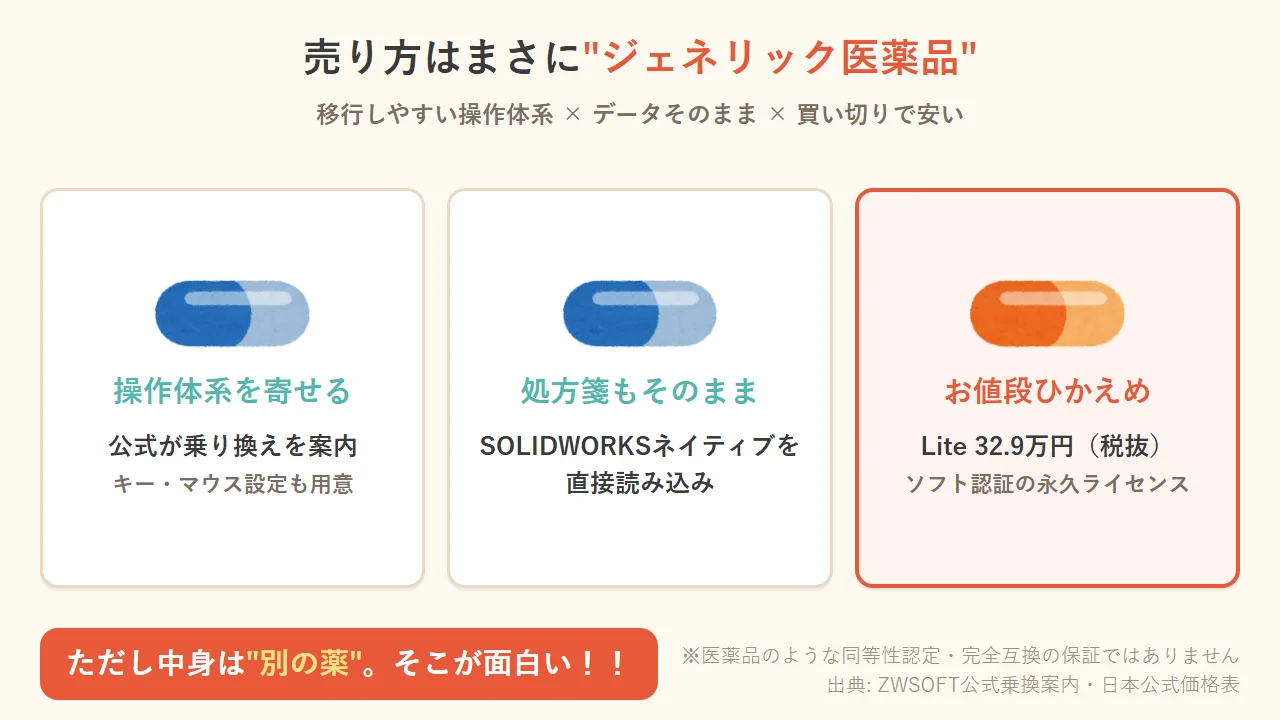
慣れたCADからの移行を意識しながら、基本CADを買い切りで提供する。その立ち位置を、この記事では"ジェネリックSOLIDWORKS"と呼んでいます。 もちろん、医薬品のように同等性が認定されているわけではなく、機能や互換性がすべて同じという意味でもありません。
ただし、中身は"コピー薬"ではない
ここで、誤解なきように言っておくと、ZW3Dの中身は、SOLIDWORKSのコピーではありません。
- 出自は1985年から続く米VX CAD/CAMの系譜で、SOLIDWORKS(1995年登場)より先輩
- カーネルは自社開発の"Overdrive"。SOLIDWORKSがSiemens製の"Parasolid"カーネルを借りて動いているのに対し、ZW3Dは心臓部が自前
- ソリッドとサーフェスを組み合わせる"ハイブリッドモデリング"を特徴としている
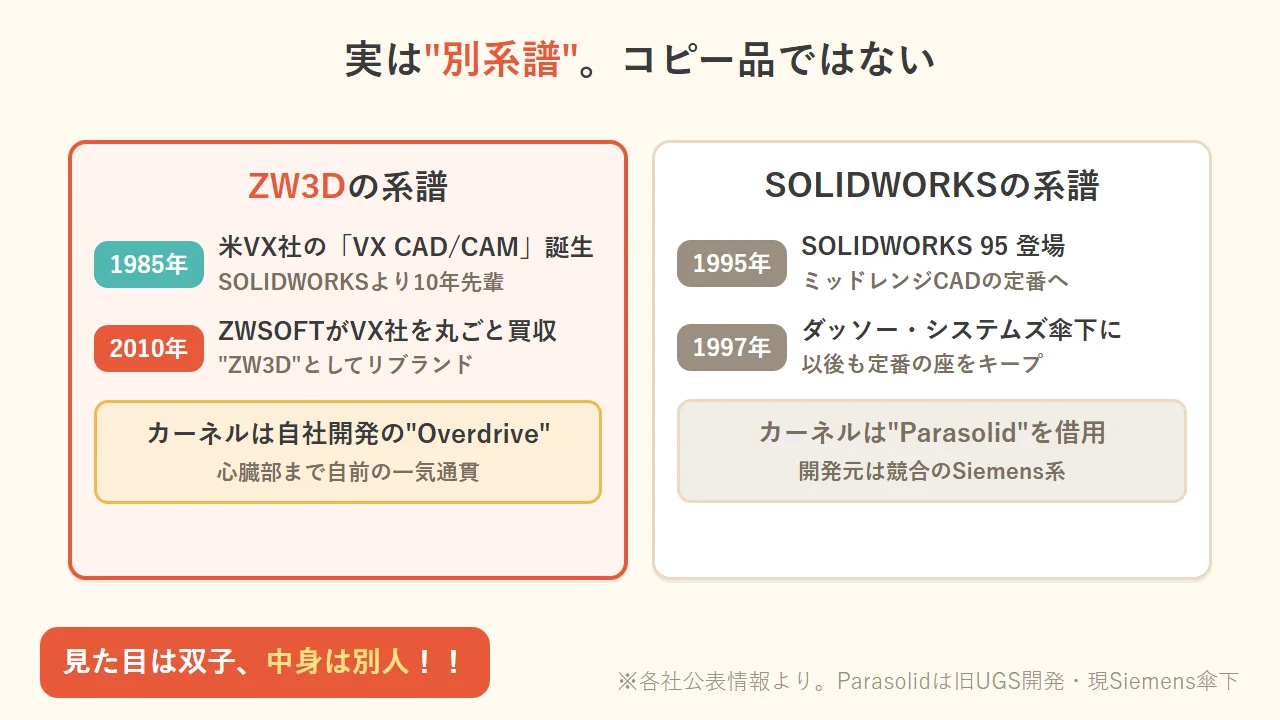
ここまでのまとめをすると、ZW3Dとは「SOLIDWORKSの模倣品」ではなく、まったく別の系譜で40年育った実力派CADに、SOLIDWORKSソックリの操作体系という"パッケージ"を着せて、基本CADを永久ライセンスで提供している製品です。ジェネリックはジェネリックでも、正確には"別の有効成分の薬を、先発品ソックリのパッケージと飲み心地で売っている"と言うべきかもしれません。薬の世界でやったら大問題ですが、CADの世界なら・・・ユーザーとしては全然アリです。乗り換えの学習コストを下げる企業努力とも言えますからね。
使ってみて気になった部分
とはいえ、提供品レビューだからといってヨイショだけで終わるわけにはいきません。気になった部分も正直に書いておきます。
見慣れた画面でも、操作を覚え直す場面はありました。今回の環境では、ショートカットバーや全体表示に使うキーが手癖と違い、ZキーやCtrl+Aを使っています。見た目が近いぶん、キーや更新の手順も同じだと思い込まず、使い始めに確かめておきたいところです。
変更後の確認にも注意が要りました。穴位置を直した後はアセンブリ側で更新操作が必要でしたし、干渉チェックにはねじの表現に伴う重なりが残りました。形状が動いたか、結果の件数はいくつか、だけで終えず、更新状態と干渉する部品の組・場所まで追う必要があります。
図面でも、板厚に付いたφ記号を線間寸法として作り直す場面がありました。今回の操作では、寸法の数値に加えて、何を参照した寸法か、出力したPDFで意図どおり読めるかまで見直しています。こうした確認を含めて、自分の普段の作業手順に合うかを試したいと思います。
学習資料と相談先を確認しておく
導入前に確認しておきたいのが、学習資料と相談先です。2026年9月8日に確認したITreviewのZW3Dレビューは3件でした。ただ、1サイトの投稿数だけで、日本語の解説や利用者全体の多さまでは判断できません。(ITreviewのZW3Dレビュー一覧)
ZWSOFT Japanの日本語入門記事では、PDFのトレーニングマニュアルや画面上で学ぶ「Show-n-Tell」を案内しています。記事を執筆したテルえもん氏のYouTube再生リストも紹介されているので、学習の入口にできます。(公式のZW3D入門ガイド)
XでZW3D情報を発信されているキュウプロダクツさんが独自作成した「ZW3D初級者用ガイドブック」も参考書としてありがたい。こちらで販売されています。
Liteの割り切りは用途を選ぶ
日本公式の機能表では、板金、金型、CAM、基本的な線形静解析の各欄はLiteの対応範囲に入っていません。これはメーカーのエディション表による区分で、今回の実機で各機能を使えないことまで試した結果ではありません。部品や図面を中心に使う場合でも、アセンブリや直接編集には一部対応の区分があるので、普段使うコマンドまで照合して選びたいところです。(日本公式の機能比較表)
必要なPCスペックは、扱うデータで確かめたい
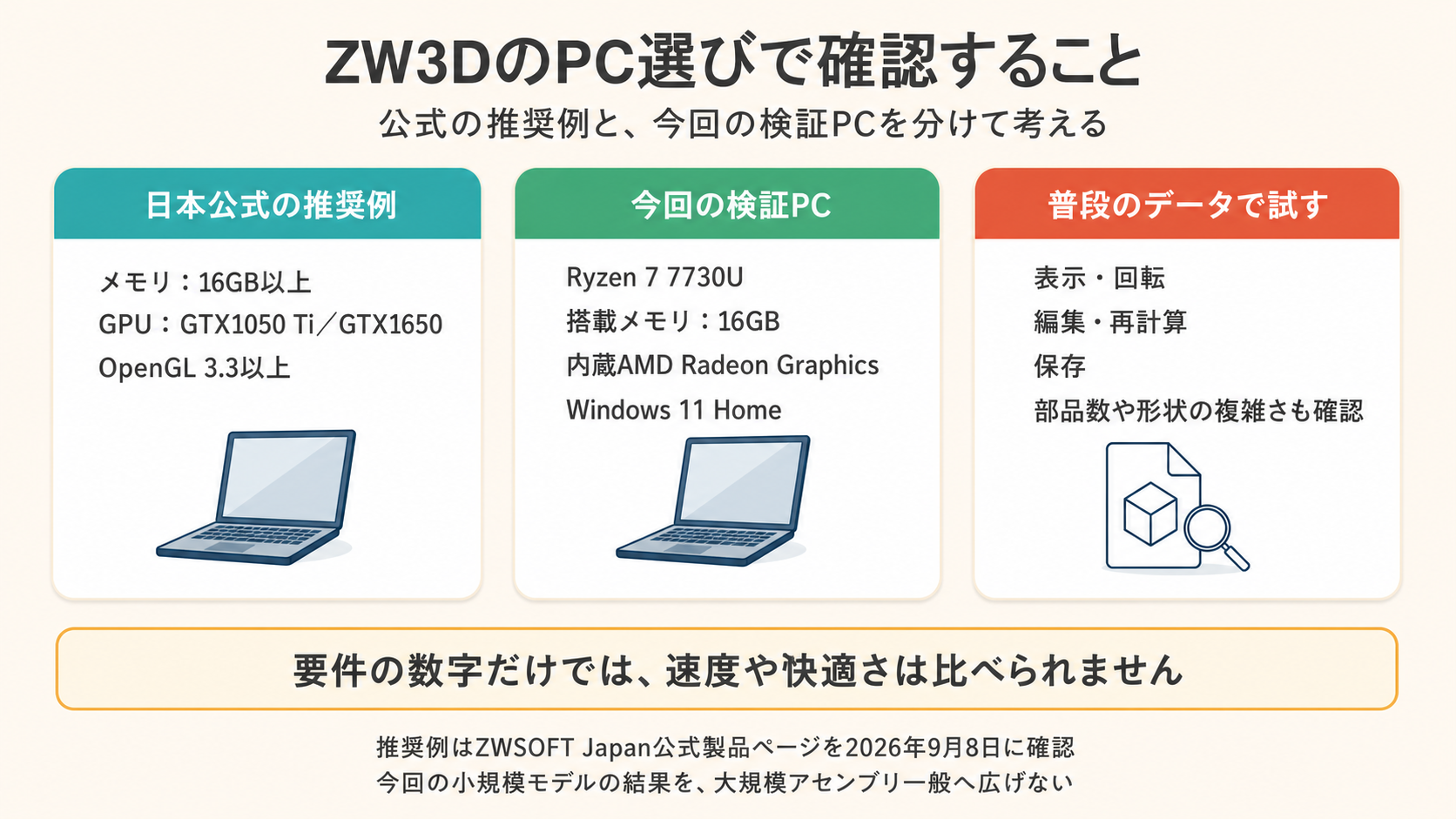
PC選びでは、使うバージョンの公式動作環境を確認したいところです。2026年9月8日に確認したZW3Dの日本公式製品ページでは、メモリ16GB以上を推奨し、GPUの推奨例にGeForce GTX1050 Ti/GTX 1650を挙げています。SOLIDWORKS 2026の公式要件はメモリ16GB、推奨32GBで、GPUは認定カードとドライバーの一覧を案内しています。ただし、これらの要件値は、同じモデルを操作したときの速度や快適さを比べるベンチマークではありません。(ZW3D公式動作環境、SOLIDWORKS公式動作環境)
PCの予算は、扱う部品数や形状の複雑さ、使う機能に合わせて考えたいところです。体験版で普段のデータを開き、回転・編集・再計算・保存を試してから、必要な構成を判断すると良いでしょう。
図:日本公式の推奨例と、今回の検証PC。要件の数字から処理速度や大規模データへの適性は判断できない。
まとめ
本記事の内容を復習しましょう。
- ZW3Dは上場企業ZWSOFTの3D CAD。公式がSOLIDWORKSからの移行ガイドや設定方法を案内する、この記事でいう"ジェネリックSOLIDWORKS"
- Liteはソフトウェア認証で32.9万円(税抜)の永久ライセンス。保守は別料金、更新は任意。年間契約と比較するときは、利用期間だけでなくサポートや更新の条件もそろえて考える
- ただし中身はコピーではなく、源流は1985年創業の米VX CAD/CAM。カーネルも自社開発"Overdrive"の別系譜で、ソックリなのは"パッケージ"の部分
- 公式の日本語入門記事やトレーニング教材がある。導入前に学習資料と相談先、Liteの機能範囲を確認したい
- PCは公式動作環境を確認し、普段のデータを体験版で試して選ぶ。要件の数字だけでは他のCADとの速度差は分からない
シリーズ第1弾の今回は「ZW3Dとは何者か」の紹介に加えて、部品作成、干渉の修正、図面出力、外部データの読み込みまで実際に試してみました。SOLIDWORKSの"手癖"との違いも、確認できた範囲で紹介しています。次回はモデリング機能をもう少し深掘りしていく予定です。
ZW3Dには30日間の無料体験版があります。ただし、公式ストアの案内では標準の体験版はPremiumの機能を試せるものです。体験版で使えた機能が、そのままLiteに含まれるとは限りません。LiteやStandardだけの条件で試したい場合は、問い合わせるよう案内されています。導入候補のエディションを決めて、自分の仕事に必要な操作を試してみてください。(ZWSOFT公式ストア・体験版FAQ)
🎁 9月15日(火)から10月14日(水)までキャンペーンを開催中!!
なんと、対象ライセンスの購入で2シート目のライセンス費を無償提供する期間限定「Buy 1 Get 1」キャンペーンを実施。詳細はこちら
最後に、本記事を書く上で参考にしたリンクを貼っておきます。
- ZW3D 公式ページ(ZWSOFT Japan): https://www.zwsoft.co.jp/zw3d/
- キュウプロダクツのZW3D情報と参考書: https://www.zw3d-jp.com/
- 当ブログのZWCADレビュー: AutoCAD互換"ZWCAD"ってどんな感じ?